Operar en el gráfico
Tus posiciones y órdenes en el gráfico Original, cómo se editan desde ahí y el calendario económico
Líneas de tus operaciones
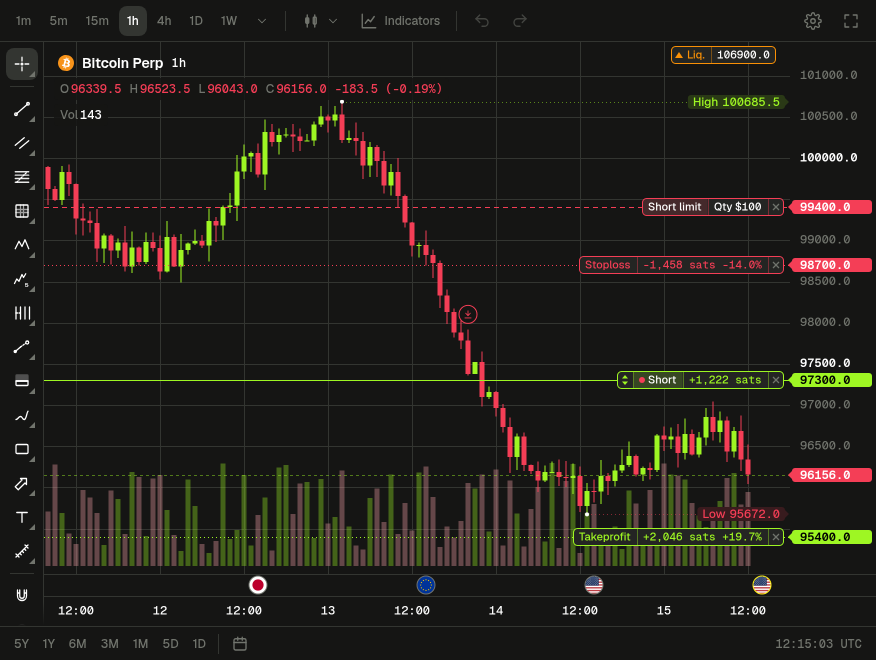
Tus posiciones y órdenes abiertas aparecen en el gráfico Original como líneas, cada una con una etiqueta junto al eje de precios. Se muestran cuando has iniciado sesión, para el mercado en el que estás. El gráfico de TradingView no las muestra: operar desde el gráfico solo es posible en el gráfico Original.
| Línea | Estilo | Color | Qué muestra |
|---|---|---|---|
| Posición | Continua | Según el P/L: verde con ganancia, roja con pérdida, blanca en cero | El precio de entrada de una operación aislada en curso, o de tu posición cruzada |
| Orden abierta | Discontinua | Según el lado: verde para un largo, roja para un corto | El precio de una operación aislada pendiente o de una orden cruzada, con la etiqueta Límite largo o Límite corto y su cantidad (Cant.) |
| Takeprofit | Punteada | Verde | El takeprofit de una operación, con el P/L que obtendrías ahí y su %. También en una operación aislada pendiente |
| Stoploss | Punteada | Roja | El stoploss de una operación, con el P/L que obtendrías ahí y su %. Dice Stoploss dinámico cuando sigue al precio. También en una operación aislada pendiente |
| Liquidación | Punteada | Naranja | El precio de liquidación, con la etiqueta Liq. |
Son el verde y el rojo propios de la app: no siguen el Color alcista ni el Color bajista de Ajustes del gráfico. Una línea solo aparece cuando tiene un precio, así que una operación sin stoploss no tiene línea de stoploss.
La etiqueta de la posición
La etiqueta de una posición aislada dice ↕ | • Largo | P/L | ×. Algunas partes solo se muestran cuando puedes editar desde el gráfico:
| Parte | Qué es | Se muestra |
|---|---|---|
| Franja de color | El color propio de la operación | Con varias operaciones aisladas en curso en el mercado (ver abajo) |
↕ | El asa que saca un takeprofit o un stoploss | Con Trading en el gráfico y Mostrar takeprofit y stoploss activados |
| • Largo o Corto | El lado, con su punto verde para un largo y rojo para un corto | Siempre |
| P/L | Tu P/L en directo, el mismo que en la tabla En curso | Siempre |
| × | Cierra la operación | Con Trading en el gráfico activado |
Con Trading en el gráfico desactivado, la etiqueta dice • Largo | P/L. La línea y la etiqueta siguen el P/L, no el lado.
Marcadores de ejecución
En la barra donde se ejecutó una operación aislada, un círculo con una flecha la marca: hacia arriba y debajo para un largo, hacia abajo y encima para un corto, con su anillo verde para un largo y rojo para un corto. Solo marca la ejecución: hacer clic en él no hace nada.
Varias operaciones
Para ocultar el marcador y las líneas de una operación aislada en curso, desactiva su interruptor en la columna Marcas del gráfico de la tabla de operaciones En curso. Este navegador conserva tu elección, también después de recargar.
Con varias operaciones aisladas en curso en un mercado, cada una tiene su color: una franja fina al inicio de sus etiquetas (posición, takeprofit, stoploss, Liq.) y la misma franja junto a su interruptor en la columna Marcas del gráfico, para saber de quién es cada línea. Una operación conserva su color mientras siga en curso, aunque otras se cierren; hasta ocho operaciones en un mercado tienen cada una un color distinto, las primeras bien diferentes. Haz clic en la franja de una operación en la columna Marcas del gráfico para elegir otro de los ocho colores; solo cambia esa operación, y este navegador lo conserva mientras siga en curso. Las operaciones pendientes y las líneas cruzadas no tienen franja.
Haz clic en una posición, o en cualquiera de sus líneas, para destacar esa operación: sus líneas de posición, takeprofit, stoploss y Liq. brillan, las demás quedan igual. Haz clic en un espacio vacío del gráfico o pulsa Esc para quitarlo.
Editar desde el gráfico
Con Trading en el gráfico activado:
- Mover un takeprofit o un stoploss: arrastra su línea. Se ajusta al tick del mercado y toma el Color bajista donde el precio sería rechazado: si la sueltas ahí, vuelve a su sitio y un mensaje explica por qué. Pulsa
Escpara abandonar el arrastre. También funciona en las operaciones aisladas pendientes. - Mover un stoploss dinámico: su línea dice Stoploss dinámico. Al soltarla siempre pide confirmación: Mantener dinámico, a la nueva distancia del precio (elegido por defecto), o Fijar en el precio donde la soltaste, lo que detiene el seguimiento; cada opción solo se ofrece donde puede estar ese stop, y cuando solo una puede, la ventana dice cuál. Mientras pide confirmación, la línea se queda donde la pone la opción elegida.
- Añadir un takeprofit o un stoploss: saca una nueva línea del asa
↕de una posición aislada. En un largo, es un takeprofit por encima del precio al que se cerraría la operación ahora y un stoploss por debajo; al revés para un corto. Si la operación ya tiene uno, lo mueve. Si la sueltas donde empezó, no cambia nada. - Alejar la liquidación: arrastra la línea Liq. de una operación aislada lejos del precio; su etiqueta muestra el margen que se añadiría, en sats. Al soltarla confirmas el margen a añadir, el nuevo apalancamiento y la nueva liquidación. No se puede acercar al precio y toma el Color bajista donde tu saldo o tus límites lo rechazan.
- Pasa el puntero sobre una línea que se puede arrastrar, o sobre un asa: la línea se engrosa y una pista dice qué hace arrastrarla: Arrastra para mover, Arrastra para fijar TP/SL o Arrastra para añadir margen.
- × en un takeprofit o un stoploss lo elimina, en una orden abierta la cancela y en una posición la cierra. Haz clic en una línea para seleccionarla:
DeleteoBackspacehace lo mismo.
Líneas guía al arrastrar
En cuanto una línea se mueve, unas finas líneas guía discontinuas muestran hasta dónde puede llegar, cada una con una etiqueta en el eje de precios:
| Etiqueta | Al arrastrar | Dónde |
|---|---|---|
| Límite TP | Un takeprofit | Lo más cerca que puede estar un takeprofit: más allá del precio al que se cerraría la operación y de su liquidación |
| Límite SL | Un stoploss | Los dos extremos entre los que debe quedar un stoploss: la liquidación y el precio al que se cerraría la operación |
| Liq. actual | La línea Liq. | Donde está ahora la liquidación: la línea no puede volver más allá |
| Liq. máx. | La línea Liq. | Lo más lejos que la dejan llegar tu saldo, un apalancamiento de 1 o los límites de tu cuenta, cuando uno de ellos la frena |
En una operación pendiente, su precio límite hace de precio al que se cerraría. Una línea guía toma el Color bajista cuando la línea que arrastras la sobrepasa. Una línea guía fuera de la vista fija su etiqueta en el borde superior o inferior, con una flecha y su precio.
Confirmar un cambio
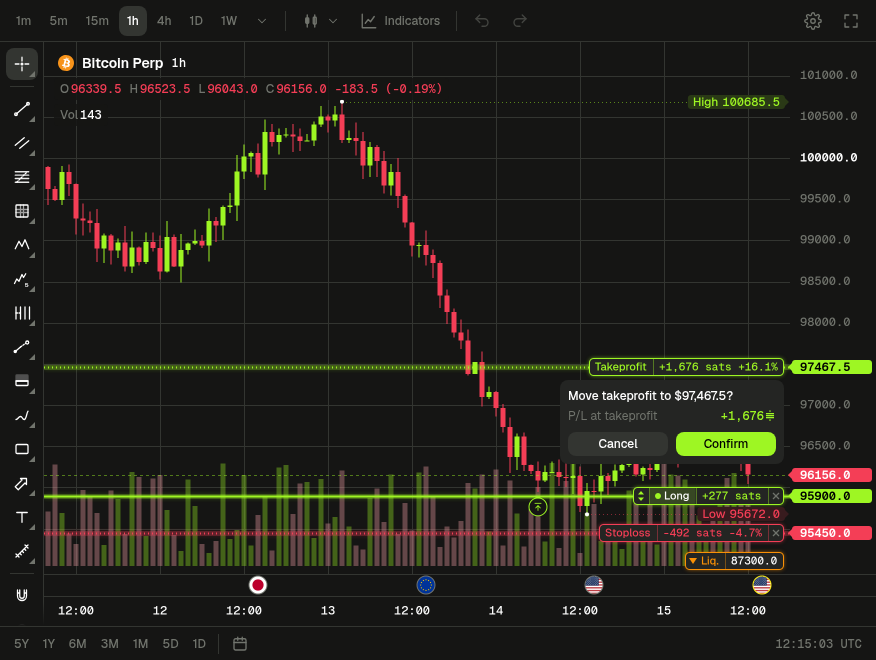
Con Confirmar cambios en el gráfico activado, cada cambio pide confirmación en una ventana bajo su etiqueta:
| Cambio | La ventana dice | También muestra |
|---|---|---|
| Mover un takeprofit o stoploss | ¿Mover el takeprofit a precio? o ¿Mover el stoploss a precio? | P/L en takeprofit o P/L en stoploss: lo que obtendrías ahí |
| Añadir uno | ¿Poner el takeprofit en precio? o ¿Poner el stoploss en precio? | P/L en takeprofit o P/L en stoploss |
| Mover un stoploss dinámico | ¿Mover el stoploss dinámico? | La elección Mantener dinámico / Fijar en, y P/L en stoploss |
| Eliminar uno | ¿Eliminar el takeprofit? o ¿Eliminar el stoploss? | |
| Cancelar una orden | ¿Cancelar esta orden? | |
| Mover la liquidación | ¿Añadir margen? | Margen a añadir, Apalancamiento actualizado y Liquidación actualizada |
Confirmar lo envía; es rojo cuando el cambio elimina o cancela. Cancelar, Esc o un clic en otro sitio devuelve la línea a su sitio. Con Confirmar cambios en el gráfico desactivado, los cambios se envían al momento. En un teléfono siempre está activado. Añadir margen, mover un stoploss dinámico y Delete o Backspace en una línea de trading siempre piden confirmación.
Cerrar una posición no usa esta ventana: × en una posición, o Delete en su línea seleccionada, abre el diálogo Cerrar operación (Cerrar posición para tu posición cruzada), igual que en las tablas de operaciones. Confirmar cambios en el gráfico no se aplica.
Mientras se envía un cambio
La línea se queda en su nuevo precio, atenuada, con un indicador de carga en lugar de su ×, y no acepta arrastres ni clics hasta que llega la respuesta. Se envía un cambio cada vez: si sueltas otra línea mientras tanto, no se tiene en cuenta y la línea vuelve a su sitio. Cuando sale bien, un mensaje lo confirma (Takeprofit actualizado, Stoploss actualizado, Margen añadido). Cuando falla, la línea vuelve a su sitio y un mensaje explica por qué.
Posiciones y órdenes cruzadas
Tu posición cruzada tiene una línea en su precio de entrada, • Largo | P/L | ×, coloreada según su P/L, y su línea Liq.. No tiene franja de color ni asa ↕, y ninguna de las dos líneas se puede arrastrar: × abre el diálogo Cerrar posición. Las órdenes cruzadas se muestran como líneas de orden abierta; × cancela una. Las líneas cruzadas solo aparecen en los mercados que ofrecen margen cruzado.
Líneas fuera de la vista
Una línea por encima o por debajo de los precios visibles fija su etiqueta en ese borde, con una flecha y su precio. Haz clic en la etiqueta para reajustar el gráfico y que la línea se vea (esto desactiva Escala automática); después puedes arrastrar la línea.
Saldos ocultos
Cuando ocultas tus saldos con el botón del ojo de la app (Ocultar saldos), las etiquetas dejan fuera el P/L, la cantidad y el margen a añadir, y las líneas de posición se vuelven blancas.
En un teléfono
Las líneas y los marcadores de las operaciones se muestran como en un ordenador. Arrastra con el dedo una línea de takeprofit o de stoploss para moverla: en un teléfono, cada cambio pide confirmación. Tocar la etiqueta fijada de una línea fuera de la vista sigue mostrando la línea.
Los eventos económicos se muestran sobre la parte inferior del gráfico: toca una insignia para leerla.
Ajustes de trading
En Ajustes del gráfico → Trading, elige si puedes editar desde el gráfico (Trading en el gráfico; desactivado, las líneas son solo de lectura), si los cambios piden confirmación (Confirmar cambios en el gráfico, en gris mientras Trading en el gráfico está desactivado, y siempre activado en un teléfono), qué líneas mostrar (Mostrar posiciones, Mostrar órdenes abiertas, Mostrar takeprofit y stoploss, Mostrar liquidación) y Mostrar eventos económicos. Todos están activados por defecto. La pestaña se aplica al hacer clic en Validar, y este navegador la conserva.
Eventos económicos
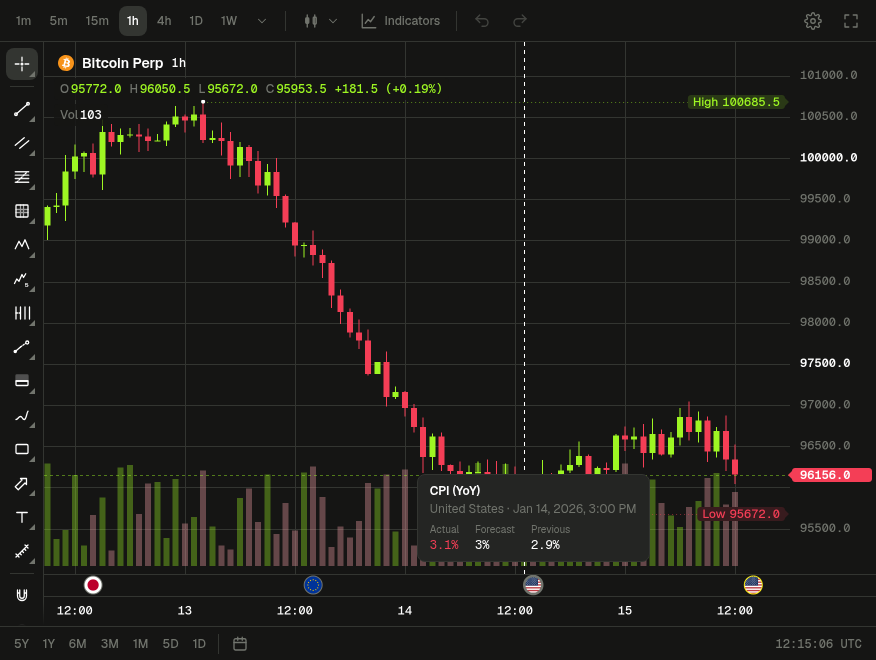
El gráfico Original marca las publicaciones de alto impacto del calendario económico (Estados Unidos, zona euro, Japón y China) en una fila sobre su eje de tiempo: una insignia redonda con la bandera del país, sobre la vela de la publicación. Las grises ya pasaron, desde el inicio de ayer; las amarillas están por venir, hasta una semana por delante (aleja el zoom para ver las más lejanas). Las insignias demasiado juntas para distinguirlas se unen en una, con el número de las demás al lado (+2) cuando hay sitio. La fila solo aparece mientras hay eventos que mostrar.
El gráfico vuelve a cargar el calendario cada 5 minutos. Un evento próximo pasa a ser pasado, y su cifra real se completa, en la siguiente carga.
Pasa el puntero sobre una insignia, o tócala en un teléfono, para leer sus eventos: el título, el país y la hora en la zona horaria de tu dispositivo, luego las cifras Actual, Pronóstico y Anterior de una publicación pasada, o el pronóstico, la cifra anterior y el tiempo que falta de una próxima. La cifra real toma el Color alcista del gráfico cuando es mejor que el pronóstico, su Color bajista cuando es peor (verde y rojo salvo que los cambiaras en Ajustes del gráfico → Símbolo) y blanco cuando es la esperada. Para el desempleo, las solicitudes de subsidio, los precios (IPC, IPP, PCE, inflación, precios de importación) y los costes laborales, más baja es mejor; las decisiones de tipos de interés quedan en blanco.
El panel Noticias (bajo el gráfico, en la página Mercados de un teléfono) lista todos los eventos del calendario, también los que el gráfico deja fuera.
Para ocultarlas, desactiva Mostrar eventos económicos en Ajustes del gráfico → Trading. Este navegador conserva tu elección. El gráfico de TradingView no muestra los eventos económicos.