Gráfico
Lee el mercado, dibuja tu análisis y gestiona tus operaciones en el gráfico de LN Markets
Descripción general
El gráfico ocupa el centro de la pantalla de trading. Muestra las velas del mercado y tus operaciones en curso. Puedes añadirle indicadores y dibujos, y guarda tu configuración para cada mercado.
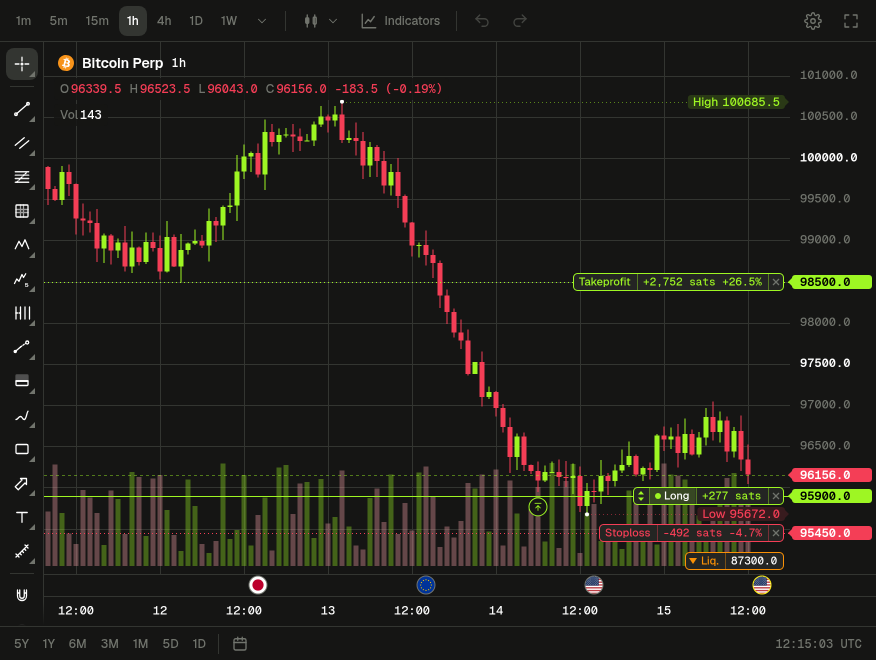
La barra superior contiene los marcos temporales, el estilo del gráfico, Indicadores, Deshacer y Rehacer, Ajustes del gráfico, Captura de pantalla y, si el navegador lo admite, Pantalla completa. Las herramientas de dibujo están en la columna de la izquierda. La barra bajo el gráfico contiene los rangos de fechas, Ir a, las sesiones de mercado y el reloj.
Esta página trata del propio gráfico. Las demás páginas del gráfico tratan de:
- Indicadores: añadir, configurar y organizar indicadores, y lo que dibuja cada uno.
- Herramientas de dibujo: cada herramienta de dibujo, y cómo editar los dibujos.
- Operar en el gráfico: tus posiciones y órdenes en el gráfico, cómo editarlas desde él, y los eventos económicos.
- Atajos y menús: los atajos de teclado y los menús del clic derecho.
En un Mac, usa ⌘ en lugar de Ctrl y ⌥ en lugar de Alt.
Elegir tu gráfico
LN Markets ofrece dos gráficos: TradingView, el que se muestra por defecto, y Original, el gráfico de LN Markets que describen estas páginas.
Para cambiar, elige TradingView u Original en el menú a la derecha de la pestaña Gráfico. En un teléfono, el engranaje arriba a la derecha abre la página de ajustes, con la opción en Biblioteca de gráficos.
La elección se guarda en tu navegador, así que cada dispositivo conserva la suya.
Marcos temporales
Haz clic en un botón de marco temporal (1m, 5m, 15m, 1h, 4h, 1D, 1W por defecto) para cambiar el tamaño de las velas. La flecha junto a ellos (Más intervalos) lista todos los marcos temporales: 1m, 3m, 5m, 10m, 15m, 30m, 45m, 1h, 2h, 3h, 4h, 1D, 1W, 1M y 3M. Una m minúscula significa minutos y una M mayúscula significa meses. Cuando eliges un marco temporal que no tiene botón, la flecha muestra su nombre, resaltado.
También puedes escribir un marco temporal. Con el gráfico enfocado, escribe una cifra del 1 al 9 para abrir Cambiar intervalo, añade una unidad (H para horas, D para días, W para semanas, M para meses, nada para minutos) y pulsa Enter. Por ejemplo, 4H fija 4 horas y 15 fija 15 minutos. Lo que escribes se muestra en mayúsculas, así que 4h también funciona, pero 5m se lee como 5M, 5 meses: para 5 minutos, escribe 5. Bajo lo que escribes, el cuadro muestra el marco temporal que lee, o No aplicable cuando el gráfico no tiene ese marco temporal. Pulsa , para abrir el cuadro con el marco temporal actual seleccionado. Esc lo cierra sin cambios.
El gráfico se abre en 1h. Cada mercado recuerda el último marco temporal que usaste.
Marcos temporales favoritos. Los botones de la barra superior son tus marcos temporales favoritos. Cada vez que se abre, el gráfico los toma de los marcos temporales que marcaste con una estrella en el gráfico de TradingView en este navegador, en el orden en que ese gráfico los guarda. Si no hay ninguno marcado, muestra los siete predeterminados. Cuando todos los marcos temporales son favoritos, no hay flecha. No puedes cambiarlos en el gráfico Original: pasa al gráfico de TradingView, añade o quita favoritos en su menú de marcos temporales y vuelve.
Estilos de gráfico
Haz clic en el botón de estilo del gráfico para elegir cómo se dibujan las barras. Su icono muestra la familia del estilo elegido: velas, barras, una línea o un área.
| Estilo | Qué dibuja |
|---|---|
| Velas | Un cuerpo de la apertura al cierre y mechas hasta el máximo y el mínimo, en el color alcista cuando el cierre iguala o supera la apertura |
| Velas huecas | Velas coloreadas según el cierre frente al cierre anterior, con el cuerpo vacío cuando el cierre está por encima de la apertura |
| Heikin Ashi | Velas de precios promediados, que suavizan los movimientos |
| Barras | Una barra del máximo al mínimo, con la apertura como una marca a la izquierda y el cierre a la derecha |
| Columnas | Una columna desde la parte inferior del panel hasta el cierre, coloreada según el cierre frente al cierre anterior |
| Máximo-mínimo | Una barra del máximo al mínimo, sin marcas |
| Línea | Los cierres unidos por una línea |
| Línea escalonada | Los cierres en escalones |
| Área | La línea de cierre, rellena por debajo |
| Línea base | La línea de cierre y su relleno, en el color alcista por encima del centro del panel de precios y en el bajista por debajo |
| Área HLC | La línea de cierre, con la franja hasta los máximos en el color alcista y la franja hasta los mínimos en el color bajista |
Volumen, activado por defecto, añade columnas de volumen en la parte inferior del panel de precios con cualquier estilo. Puedes desactivarlo, y cambiar los colores alcista y bajista, en Ajustes del gráfico → Símbolo.
Moverse por el gráfico
| Para | Haz esto |
|---|---|
| Retroceder en el tiempo | Arrastra el gráfico a la izquierda o a la derecha, o desliza de lado en el trackpad |
| Acercar o alejar | Usa la rueda del ratón, o pellizca en un trackpad |
| Estirar o comprimir las barras | Arrastra el eje de tiempo de abajo |
| Escalar el eje de precios | Arrastra hacia arriba o hacia abajo el eje de precios, o usa la rueda sobre él |
| Volver a la última barra | Haz clic en » abajo a la derecha del gráfico |
| Restablecer la vista | Haz doble clic en el eje de tiempo, o haz clic derecho y elige Restablecer la vista |
Hacer zoom con la rueda deja fijo el borde derecho del gráfico, así que las últimas barras se quedan donde están. Las barras miden entre 0,5 y 64 píxeles de ancho, 7 por defecto. Arrastrar el eje de precios o usar la rueda sobre él desactiva Escala automática (ver Escala de precios).
Las velas más antiguas se cargan a medida que retrocedes. Cuando acercas el puntero a la parte inferior del gráfico, aparecen botones para acercar, desplazar y restablecer. » solo aparece cuando la última barra está fuera de la pantalla. Para las teclas que desplazan y hacen zoom, ver Atajos y menús.
Restablecer la vista vuelve a las últimas barras con el zoom predeterminado y vuelve a activar Escala automática, lo que también desbloquea Bloquear la relación precio/barra. Conserva tus demás ajustes de la escala de precios.
Rangos de fechas e Ir a
La barra bajo el gráfico empieza con rangos de fechas. Cada uno fija un marco temporal y muestra ese tramo de historial, hasta la última barra, si el gráfico es lo bastante ancho. Las barras miden al menos 0,5 píxeles, así que en un gráfico más estrecho un rango muestra la parte de su periodo que cabe: 6M, por ejemplo, necesita un área de unos 1100 píxeles de ancho.
| Rango | Marco temporal |
|---|---|
| 5Y | 1W |
| 1Y | 1W |
| 6M | 2h |
| 3M | 1h |
| 1M | 30m |
| 5D | 5m |
| 1D | 1m |
Las velas más antiguas se cargan primero cuando el rango las necesita. Si el mercado tiene menos historial que el rango, el gráfico lo muestra desde la primera vela.
Para ir a una fecha, haz clic en el botón del calendario junto a los rangos, o pulsa Alt+G con el gráfico enfocado. Ir a se abre en su pestaña Fecha, en la fecha de hoy. Elige una fecha y, en marcos temporales de menos de un día, una hora (00:00 por defecto), luego haz clic en Ir a o pulsa Enter. En 1D y más, el campo Hora queda en gris en 00:00. El gráfico centra esa barra con el zoom actual y carga velas más antiguas si hace falta. Una fecha anterior a la primera vela muestra el inicio del historial. La fecha y la hora están en la zona horaria del gráfico, salvo en 1D y más, donde están en UTC.
Para mostrar en su lugar un periodo de tiempo, elige la pestaña Rango personalizado. Desde y Hasta empiezan en el rango que está en pantalla: fija una fecha y, por debajo de un día, una hora para cada uno, luego haz clic en Ir a. El gráfico muestra las barras desde la primera hasta el final de la última, y carga velas más antiguas si hace falta. Hasta no puede ser anterior a Desde. Hasta que recargues o cambies de mercado, Ir a se abre en la última pestaña que usaste.
El reloj a la derecha de la barra muestra la hora actual en la zona horaria del gráfico y su diferencia con UTC, por ejemplo 14:05:09 UTC+2. Haz clic en él para elegir otra zona horaria: UTC, tu hora local o una de 14 ciudades. Es el mismo ajuste que Ajustes del gráfico → Hora, y se guarda con el diseño.
A la izquierda del reloj, las sesiones de mercado muestran el próximo mercado en abrir o cerrar entre Nueva York, Londres, Tokio y CME Globex, por ejemplo LDN cierra en 58m, con una barra de cuánto ha avanzado la sesión de ese mercado. Pasa el puntero sobre ellas, o haz clic, para ver la hora actual y el día de cada mercado: sus horas de apertura sobre una línea del día del gráfico y el tiempo hasta que abre o cierra, en el horario propio de cada mercado y con su horario de verano, sin festivos.
Escala de precios
El eje de precios se ajusta a las velas visibles mientras Escala automática está activada. Arrastrar el eje de precios la desactiva y te permite fijar el rango tú mismo. Haz doble clic en el eje de precios para volver a activar Escala automática. Con Escala automática desactivada, arrastrar el gráfico también mueve los precios hacia arriba y hacia abajo, y el gráfico conserva tu rango cuando vuelves.
Haz clic derecho en el eje de precios del gráfico de precios para abrir su menú:
- Automática (ajusta los datos a la pantalla): activa o desactiva Escala automática.
- Bloquear la relación precio/barra: congela la relación entre el rango de precios y el ancho de barra (el número que se muestra al lado) y desactiva Escala automática. Al acercar o alejar las barras, los precios se acercan o alejan con ellas; al arrastrar el eje de precios, el nuevo rango pasa a ser la relación. Mientras está bloqueada, Automática y los modos de escala del menú aparecen en gris. Volver a activar Escala automática (doble clic en el eje de precios, o el menú del clic derecho del gráfico) la desbloquea.
- Escalar solo el gráfico de precios: Escala automática se ajusta solo a las velas, no a los indicadores dibujados encima.
- Invertir escala: el eje al revés.
- Normal, Porcentaje (precios como cambio porcentual desde la primera barra visible), Indexado a 100 y Logarítmica (distancias iguales para movimientos porcentuales iguales).
- Mover la escala a la izquierda / Mover la escala a la derecha: pone los ejes de precios de todos los paneles en ese lado.
- Etiquetas: muestra u oculta las etiquetas del eje: Etiqueta del símbolo con el último precio, Máximo y mínimo, Etiquetas con los valores de los indicadores (desactivadas por defecto) y Cuenta atrás del cierre de barra. Sin etiquetas superpuestas separa las etiquetas cuando se solaparían: si lo desactivas, cada una se queda en su precio.
- Máximo y mínimo, en Etiquetas (activado por defecto), marca el precio más alto y el más bajo a la vista: un punto en su barra y una línea punteada tenue desde esa barra hasta una etiqueta Máx o Mín junto al eje. Un solo interruptor muestra u oculta los tres.
- Líneas: Línea de precio (la línea que cruza el gráfico en el último precio).
- Más ajustes…: abre Ajustes del gráfico en Escalas.
Hacer clic derecho en el propio gráfico también ofrece Escala logarítmica, Escala porcentual, Invertir escala y Escala automática. Mientras la relación está bloqueada, Escala logarítmica y Escala porcentual aparecen en gris ahí, y Alt+L y Alt+P no hacen nada. El resto de ese menú está en Atajos y menús.
Retícula y leyenda
Mueve el puntero sobre el gráfico para ver la retícula, con el precio en el eje derecho y la fecha en el eje inferior. Su color está en Ajustes del gráfico → Apariencia.
La leyenda de arriba a la izquierda muestra el mercado y el marco temporal, luego la apertura (O), el máximo (H), el mínimo (L) y el cierre (C) de la barra bajo la retícula, su cambio respecto al cierre anterior y su volumen (Vol). Vol no aparece cuando Volumen está desactivado en Ajustes del gráfico, o cuando el mercado no tiene volumen. Cuando el puntero está fuera del gráfico, la leyenda muestra la última barra.
Cada indicador añade una fila debajo: ver Indicadores. Para plegar todas las filas de los indicadores, haz clic en la pequeña flecha bajo la leyenda del mercado (Ocultar la leyenda de los indicadores). Entonces muestra cuántas filas están plegadas: haz clic de nuevo para mostrarlas. En un gráfico estrecho, como en la mayoría de los teléfonos, la leyenda empieza plegada al mercado y el marco temporal: la flecha (Mostrar la leyenda) muestra los valores de la barra y las filas de los indicadores. El plegado no se guarda.
Deshacer y rehacer
Usa Deshacer y Rehacer en la barra superior, o Ctrl+Z y Ctrl+Shift+Z (Ctrl+Y también rehace).
Deshacer cubre:
- Dibujos: añadir, mover, cambiar el estilo, editar, clonar, pegar, reordenar, bloquear, ocultar uno, eliminar, Bloquear todos los dibujos, Mostrar N dibujos ocultos y Eliminar N dibujos. Cada Aceptar en los ajustes de un dibujo es un paso.
- Indicadores: añadir, eliminar, ajustes, ocultar, clonar, Orden visual, Mover a otro panel, Fijar a la escala, mover o eliminar un panel, y Eliminar N indicadores. Eliminar el panel de un indicador también elimina los dibujos que contiene, y Deshacer recupera ambos.
Mientras colocas o arrastras un dibujo, Deshacer lo cancela.
Deshacer no cubre el marco temporal, el estilo del gráfico, la escala de precios, los Ajustes del gráfico, Ocultar dibujos (todos los dibujos a la vez), contraer o maximizar un panel, ni plegar la leyenda.
El gráfico conserva los últimos 100 pasos. El historial empieza vacío cada vez que se abre el gráfico.
Ajustes del gráfico
Haz clic en el engranaje de la barra superior para abrir Ajustes del gráfico en Símbolo. Más ajustes… en el menú de la escala de precios lo abre en Escalas. Los interruptores activan y desactivan los ajustes; el botón de un color abre su paleta debajo, con su código hex para escribir cualquier otro color.
| Pestaña | Ajustes |
|---|---|
| Símbolo | Tipo de gráfico (el estilo de las barras), Color alcista, Color bajista, Volumen (activado por defecto), Cuenta atrás del cierre de barra (desactivada por defecto) |
| Escalas | Escala (Normal, Logarítmica, Porcentaje, Indexado a 100), Invertir escala, Escala automática, Máximo y mínimo (activado por defecto), Anotaciones de giros (desactivadas por defecto), Etiquetas con los valores de los indicadores (desactivadas por defecto) |
| Apariencia | Fondo, Cuadrícula, Retícula |
| Hora | Zona horaria (UTC por defecto), que también se fija desde el reloj bajo el gráfico |
| Trading | Las líneas de tus posiciones y órdenes, editarlas desde el gráfico, y los eventos económicos: ver Operar en el gráfico |
Anotaciones de giros marca los principales máximos y mínimos de giro a la vista, cada uno con un recuadro que indica su variación en % desde el giro anterior. Una barra cuenta como giro cuando es la más alta o la más baja de las 6 barras a cada lado, y se omiten los movimientos pequeños entre giros. Las barras cerca de los bordes izquierdo y derecho de la vista no tienen anotación, y con menos de unas 30 barras a la vista no hay ninguna.
Los cambios en Símbolo, Escalas, Apariencia y Hora se ven en directo en el gráfico, que sigue visible detrás del cuadro de diálogo. Trading solo se aplica cuando haces clic en Validar. Validar (o Enter en un campo) conserva tus cambios. Cancelar, Esc, el botón de cerrar o un clic fuera del cuadro de diálogo los descartan, y devuelven la escala de precios a como estaba. No hay ningún botón para restaurar los valores predeterminados.
Las cuatro primeras pestañas se guardan con el diseño del mercado. Trading se guarda en este navegador y se aplica a todos los mercados.
Capturas y pantalla completa
Captura de pantalla ofrece Descargar imagen (Ctrl+Alt+S) y Compartir imagen (Ctrl+Alt+↑). Compartir imagen muestra la imagen del gráfico y dónde compartirla: X, Telegram, WhatsApp, Reddit, Discord o correo electrónico. Un enlace no puede llevar una imagen, así que cada opción copia la imagen para que la pegues en tu publicación; X, Telegram, WhatsApp y el correo electrónico abren además una nueva publicación con un enlace a la página.
Haz clic derecho en el gráfico y elige Copiar imagen del gráfico (Ctrl+Shift+S) o Descargar imagen del gráfico (Ctrl+Alt+S). La imagen muestra el gráfico sin la retícula, con el mercado y el marco temporal, la apertura, el máximo, el mínimo y el cierre de la última barra, y la fecha y la hora en la zona horaria del gráfico. La descarga se llama chart- seguido de la fecha y la hora en UTC, por ejemplo chart-2026-10-01-14-05-09.png. Si el navegador rechaza la copia, el mensaje No se pudo copiar la imagen lo indica.
Pantalla completa en la barra superior llena la pantalla con el gráfico, su barra superior, la columna de dibujo y la barra inferior. Haz clic en Salir de pantalla completa o pulsa Esc para salir. Los navegadores sin pantalla completa, como en un iPhone, no tienen el botón Pantalla completa.
Diseños
El gráfico guarda tu configuración para cada mercado:
- El marco temporal y el estilo del gráfico.
- Los indicadores con sus ajustes, los paneles y sus alturas.
- Los dibujos, incluidos los ocultos y los bloqueados, las herramientas favoritas, el imán y Permanecer en modo dibujo.
- La escala de precios: su modo, Invertir escala, el rango que fijaste con Escala automática desactivada, Bloquear la relación precio/barra, Escalar solo el gráfico de precios, su lado, y sus etiquetas y líneas.
- Los Ajustes del gráfico, salvo Trading: los colores, Volumen, la cuenta atrás, Máximo y mínimo, Anotaciones de giros y la zona horaria.
El zoom y la posición de desplazamiento, los paneles contraídos o maximizados, la leyenda plegada y el historial de deshacer no se guardan. Ajustes del gráfico → Trading se guarda en este navegador para todos los mercados, no en el diseño.
Cada mercado tiene su propio diseño. Se guarda en tu cuenta, así que te sigue a otros dispositivos. Un dibujo que añades, mueves, cambias o eliminas se guarda al instante. Los demás cambios se guardan un momento después de hacerlos, y al instante cuando sales de la página o la ocultas. Pulsa Ctrl+S para guardar al instante. Lo que ves en directo en Ajustes del gráfico o en los ajustes de un indicador se guarda cuando haces clic en Aceptar.
Un gráfico abierto en otra pestaña o en otro dispositivo recoge tus cambios cuando vuelves a él, antes de tu siguiente cambio allí, en cuanto no estás arrastrando nada y no tienes ningún menú ni cuadro de diálogo abierto. Si dos pestañas cambian el mismo diseño antes de que una haya recogido los cambios de la otra, se conservan los dibujos de ambas; un dibujo cambiado en las dos conserva la versión guardada en último lugar. Los indicadores, las alturas de los paneles y los demás ajustes vienen de la pestaña que los cambió, o de la que guardó en último lugar cuando ambas lo hicieron.
Si falla un guardado, el mensaje No se pudo guardar el diseño de tu gráfico aparece una sola vez, hasta que el guardado vuelva a funcionar. El gráfico lo intenta de nuevo hasta seis veces, esperando cada vez más, y vuelve a guardar con tu siguiente cambio.
Si el diseño lo guardó una versión más reciente del gráfico, por ejemplo en otra pestaña tras una actualización, el gráfico indica Este gráfico lo guardó una versión más reciente: los cambios hechos aquí no se guardan. Recarga la página. Hasta que recargues, tus cambios en esa pestaña no se guardan, y el diseño guardado no se sobrescribe.
Los diseños solo se guardan cuando has iniciado sesión. Sin sesión iniciada, tus cambios duran hasta que el gráfico se recarga: cuando recargas la página, cambias de mercado o de idioma, inicias sesión, cambias de biblioteca de gráficos o cambias el tamaño de la ventana hasta pasar a la vista de teléfono o salir de ella.
Importar tu diseño de TradingView. El gráfico Original nunca toma tus diseños de TradingView por sí solo: un mercado que no has configurado se abre con un gráfico nuevo. Para traer uno, inicia sesión, abre Ajustes del gráfico y haz clic en Importar desde TradingView. Elige uno de los diseños que guardaste en el gráfico de TradingView de este mercado (el más reciente está elegido) y si quieres traer también tus ajustes del gráfico de TradingView. La importación reemplaza el gráfico de este mercado, después de que lo confirmes: no se puede deshacer. Puedes volver a importar en cualquier momento.
Convierte el estilo del gráfico, la escala de precios (con Escalar solo el gráfico de precios), la zona horaria, el marco temporal, los ajustes del gráfico que cambiaste (cuadrícula desactivada, cuenta atrás, etiquetas y líneas de precio, líneas de máximo y mínimo, lado de la escala; no los colores del gráfico, que siguen siendo los de la app), los indicadores (con sus parámetros y colores) y los dibujos (con sus puntos, color, texto, niveles y bloqueo). También conserva los grosores y estilos de línea, los rellenos, los colores del texto, las extensiones de las líneas de tendencia, el tamaño, la negrita, la cursiva y la alineación del texto, los marcos temporales en los que se muestra un dibujo y los estilos de los indicadores (tipos de línea, niveles, fondo). Los indicadores y las herramientas de dibujo sin equivalente se omiten, al igual que los colores de los niveles de Fibonacci y Gann. Cuando se omite alguno, un aviso los nombra. Tu diseño de TradingView se queda como estaba, y puedes seguir usándolo en el gráfico de TradingView.
Importar tus ajustes de TradingView. Con Ajustes del gráfico activado, la importación también toma lo que el gráfico de TradingView guardó en este navegador: el estilo y los ajustes con los que abría los gráficos nuevos, tus herramientas de dibujo favoritas, el imán y Permanecer en modo dibujo. Las herramientas favoritas, el imán y Permanecer en modo dibujo van al diseño de este mercado. El estilo y los ajustes se guardan en tu cuenta: cada mercado que no has configurado se abre con ellos. Las plantillas de TradingView, sus estilos por defecto de herramientas de dibujo e indicadores, y sus indicadores y estilos de gráfico favoritos no se toman: el gráfico Original no tiene ninguno.
En un teléfono
En un teléfono, toca Mercados en la barra inferior: el gráfico está en su pestaña Gráfico, a toda su altura. Profundidad de mercado y Noticias están debajo.
La barra superior es compacta: el botón del marco temporal (1h ▾, que lista todos los marcos temporales), el estilo del gráfico, Indicadores y ⋯ con Deshacer, Rehacer, Ajustes del gráfico y Pantalla completa. La leyenda agrupa los indicadores en una línea (2 indicadores): tócala para mostrarlos y luego toca la fila de un indicador para mostrar sus botones. Más abre su menú.
- Arrastra con un dedo para desplazarte, pellizca para hacer zoom. Tras un deslizamiento rápido, el gráfico sigue desplazándose un momento.
- Mantén el dedo quieto alrededor de 0,7 s para mostrar la retícula y la leyenda de una barra, y desliza el dedo para recorrer las barras.
- Mantén el dedo quieto alrededor de un tercio de segundo y dibuja: un trazo recto se convierte en Línea horizontal, Línea vertical o Línea de tendencia, cualquier otro en trazo de Pincel (consulta Dibuja a mano en Herramientas de dibujo).
- Toca dos veces el eje de precios para volver a activar Escala automática, o el eje de tiempo para restablecer la vista.
Herramientas de dibujo. Toca el lápiz abajo a la izquierda del gráfico para abrir las herramientas de dibujo, elige una y toca el gráfico para colocar sus puntos. Mientras hay una herramienta elegida, el lápiz la muestra: tócalo para dejar de dibujar. Arrastra un dibujo con el dedo para moverlo, o arrastra uno de sus puntos para cambiar su forma, salvo que esté bloqueado. Toca dos veces un dibujo para abrir sus ajustes, donde puedes eliminarlo. En un dibujo de texto, tocar dos veces edita el texto.
Trading. Las líneas y los marcadores de las operaciones se muestran como en un ordenador. Arrastra con el dedo una línea de takeprofit o de stoploss para moverla: en un teléfono, cada cambio pide confirmación. Una etiqueta fijada al borde superior o inferior, para una línea fuera de la vista, sigue trayendo la línea a la vista cuando la tocas.
Los eventos económicos se muestran sobre la parte inferior del gráfico: toca una insignia para leerla. La barra bajo el gráfico conserva sus rangos de fechas e Ir a, sin las sesiones de mercado ni el reloj. No hay menú del clic derecho en pantallas táctiles: usa Ajustes del gráfico para la escala de precios, y el botón Más de la fila de un indicador en la leyenda para su menú.
El gráfico de TradingView tiene su propia barra de herramientas de dibujo en los teléfonos. No muestra ninguna de tus operaciones, ni en un teléfono ni en un ordenador: operar en el gráfico solo es posible en el gráfico Original.