Atajos y menús
Todos los atajos de teclado del gráfico Original, y lo que contiene cada uno de sus menús
Atajos de teclado
Los atajos funcionan cuando el gráfico tiene el foco: haz clic primero en el gráfico. Siguen los de TradingView, así que las teclas que ya conoces funcionan igual.
Reglas generales
- Foco. Las teclas solo llegan al gráfico cuando el propio gráfico tiene el foco. Después de hacer clic en un botón de la leyenda, un menú o un cuadro de diálogo, el foco se queda allí: vuelve a hacer clic en el gráfico.
Ctrl+Ses la excepción: funciona siempre que el foco esté en la zona propia del gráfico, su barra superior, la barra de dibujo, la barra inferior o el área del gráfico. No funciona desde los cuadros de diálogo que la app abre sobre el gráfico, como Ajustes del gráfico o Ir a. - Mac. Usa ⌘ en lugar de Ctrl y ⌥ en lugar de Alt. La tecla Control también funciona, salvo en
Ctrl+←/Ctrl+→, que usan Control y no ⌘. En un Mac, las indicaciones de los menús muestran ⌘, ⌥ y ⇧. - Distribuciones de teclado. Los atajos con Alt dependen de la posición de la tecla, así que funcionan con cualquier distribución.
Ctrl+Z,Ctrl+Y,Ctrl+CyCtrl+Vdependen de la letra que escribe la tecla. - Teclas de la pantalla de trading. En una pantalla ancha, la pantalla de trading tiene sus propias teclas, que funcionan incluso cuando el gráfico tiene el foco:
Ctrl+Shift+↑abre el selector para una nueva pestaña de mercado (y también acerca el gráfico), yCtrl+Shift+←/Ctrl+Shift+→cambian de pestaña de mercado. Para acercar sin abrir el selector, usaCtrl+↑.
Dibujar
| Teclas | Acción |
|---|---|
Alt+T | Línea de tendencia |
Alt+H | Línea horizontal en el puntero |
Alt+J | Rayo horizontal en el puntero |
Alt+V | Línea vertical en el puntero |
Alt+C | Línea en cruz en el puntero |
Alt+F | Retroceso de Fibonacci |
Alt+Shift+R | Rectángulo |
| Shift + arrastrar | Medir |
| Shift al colocar o arrastrar un punto | Línea de tendencia, Rayo, Línea extendida, Línea de información, Ángulo de tendencia y Flecha se mantienen horizontales, verticales o a 45°; Rectángulo y Elipse dibujan un cuadrado o un círculo |
Enter | Terminar un Trazado, una Polilínea o unas Barras fantasma |
Esc | Cancelar el dibujo en curso, o el arrastre de una línea de trading; si no, quitar la selección; si no, volver al Cursor |
Alt+H, Alt+J, Alt+V y Alt+C dibujan la línea al instante donde está el puntero, ya seleccionada, y hacen volver los dibujos que ocultaste con Ocultar dibujos. Con el puntero fuera del gráfico, eligen en su lugar la herramienta: haz clic para colocar la línea.
Selección y edición
| Teclas | Acción |
|---|---|
| Ctrl + clic en un dibujo | Añadirlo a la selección, o quitarlo |
| Ctrl + arrastrar un dibujo | Clonarlo |
Ctrl+C | Copiar los dibujos seleccionados |
Ctrl+V | Pegar los dibujos o el indicador que copiaste |
Delete / Backspace | Eliminar los dibujos seleccionados (los bloqueados se quedan), o hacer de × de la línea de trading seleccionada (pide confirmación) |
↑ / ↓, ← / → en un dibujo seleccionado | Moverlo un píxel o una barra (diez con Shift) |
Ctrl+Alt+H | Ocultar o mostrar todos los dibujos |
Ctrl+Z | Deshacer. Si estás colocando o arrastrando un dibujo, cancela esa acción |
Ctrl+Shift+Z / Ctrl+Y | Rehacer |
Ctrl+S | Guardar el diseño ahora |
Vista y escala
| Teclas | Acción |
|---|---|
Alt+R (o Alt+0) | Restablecer la vista |
Alt+L | Activar o desactivar la escala logarítmica, salvo con Bloquear la relación precio/barra activado |
Alt+P | Activar o desactivar la escala porcentual, salvo con Bloquear la relación precio/barra activado |
Alt+I | Activar o desactivar la escala invertida |
← / → | Desplazar una barra, cuando no hay ningún dibujo seleccionado |
Alt+← / Alt+→ | Desplazar un cuarto de la pantalla (también Ctrl, pero no ⌘) |
Ctrl+↑ / Ctrl+↓ | Acercar / alejar |
Ctrl+Shift+↑ / Ctrl+Shift+↓ | Acercar / alejar (ver Teclas de la pantalla de trading arriba) |
+ o = / - | Acercar / alejar |
| Rueda del ratón, o Ctrl + rueda | Acercar / alejar; sobre el eje de precios, escalar los precios; de lado, desplazar |
Cuadros de diálogo e imágenes
| Teclas | Acción |
|---|---|
/ | Indicadores |
Alt+G | Ir a una fecha |
1 a 9 | Cambiar intervalo, empezando por esa cifra |
, | Cambiar intervalo, empezando por el actual |
Ctrl+Alt+S | Descargar imagen del gráfico |
Ctrl+Alt+↑ | Compartir imagen del gráfico |
Ctrl+Shift+S | Copiar imagen del gráfico |
→, luego Enter o Space, en una herramienta de la lista de un grupo | Marcar la herramienta con una estrella, o quitar su estrella |
Teclas en listas, ventanas emergentes y cuadros
- La lista de herramientas de un grupo, y las listas de grosor y de estilo de línea de la barra de estilo:
↑/↓recorren los elementos,EnteroSpaceelige uno. En la lista de un grupo,→va a la estrella de la herramienta y←vuelve.Tabcierra la lista de un grupo. Esccierra el último menú o ventana emergente que abriste.- Cuadros de diálogo (Ajustes del gráfico, los ajustes de un indicador o de un dibujo, Ir a, Cambiar intervalo):
Enteren un campo hace lo mismo que el botón principal del cuadro,Esccancela. - El texto que escribes en el gráfico, y el cuadro de niveles de la barra de estilo:
Enterlo conserva,Esclo descarta. Hacer clic en otro sitio lo conserva. - Un cambio en una operación que pide confirmación: Confirmar tiene el foco, así que
Enterconfirma yEsccancela.
Menús del clic derecho
El menú depende de dónde hagas clic derecho:
| Dónde haces clic derecho | Menú |
|---|---|
| El eje de precios del gráfico de precios | Menú de la escala de precios |
| Un dibujo | El menú del dibujo |
| La fila de un indicador en la leyenda | El menú Más del indicador |
| Cualquier otro lugar, incluidos los paneles de indicadores, sus ejes y el eje de tiempo | El menú del gráfico |
Hacer clic derecho en un dibujo lo selecciona. Si es uno de varios dibujos seleccionados, todos siguen seleccionados y el menú actúa sobre todos ellos. No hay menú del clic derecho en pantallas táctiles, ni mientras arrastras una línea de trading.
Los elementos en gris aún no se pueden usar. Las indicaciones de la derecha muestran el atajo del elemento.
Menú del gráfico
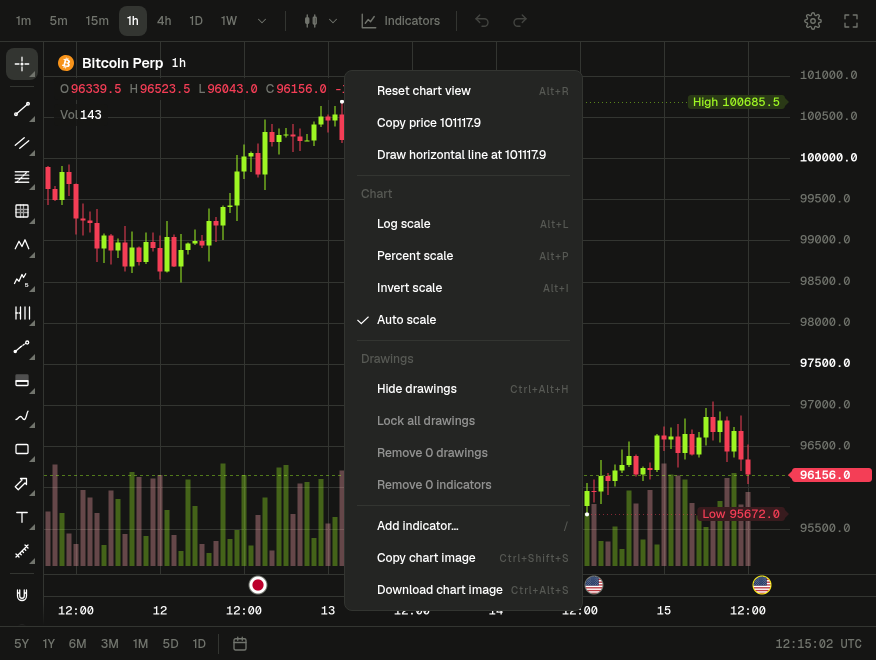
| Elemento | Indicación | Cuándo |
|---|---|---|
| Restablecer la vista | Alt+R | Siempre |
| Pegar | Ctrl+V | Cuando has copiado un dibujo o un indicador |
| Copiar precio y el precio | Con el puntero sobre el gráfico de precios: copia el precio que hay debajo | |
| Trazar línea horizontal en y el precio | Con el puntero sobre el gráfico de precios: dibuja ahí una Línea horizontal | |
| Gráfico | Encabezado | |
| Escala logarítmica | Alt+L | Casilla. Si la desmarcas, se vuelve a Normal. En gris con Bloquear la relación precio/barra activado |
| Escala porcentual | Alt+P | Casilla. Si la desmarcas, se vuelve a Normal. En gris con Bloquear la relación precio/barra activado |
| Invertir escala | Alt+I | Casilla |
| Escala automática | Casilla, para el eje del gráfico de precios | |
| Dibujos | Encabezado | |
| Ocultar dibujos / Mostrar dibujos | Ctrl+Alt+H | Pasa a Mostrar dibujos mientras todos los dibujos están ocultos |
| Mostrar N dibujos ocultos | Solo cuando has ocultado algunos dibujos uno a uno | |
| Bloquear todos los dibujos | Casilla, marcada cuando todos los dibujos están bloqueados: vuelve a elegirla para desbloquearlos todos. En gris si no hay dibujos | |
| Eliminar N dibujos | Elimina los dibujos no bloqueados. En gris cuando no hay ninguno | |
| Eliminar N indicadores | En gris si no hay indicadores. Un solo Deshacer los recupera todos | |
| Añadir indicador… | / | Siempre |
| Copiar imagen del gráfico | Ctrl+Shift+S | Siempre. Si el navegador rechaza la copia, un mensaje lo indica |
| Descargar imagen del gráfico | Ctrl+Alt+S | Siempre |
Menú de la escala de precios
Haz clic derecho en el eje de precios del gráfico de precios. Lo que hace cada ajuste se explica en Escala de precios, en la página Gráfico.
| Elemento | Estado |
|---|---|
| Automática (ajusta los datos a la pantalla) | Casilla. En gris mientras Bloquear la relación precio/barra está activado |
| Bloquear la relación precio/barra | Casilla. La relación actual se muestra a la derecha |
| Escalar solo el gráfico de precios | Casilla |
| Invertir escala | Casilla, Alt+I |
Normal, Porcentaje (Alt+P), Indexado a 100, Logarítmica (Alt+L) | El actual está marcado. Todos en gris mientras Bloquear la relación precio/barra está activado |
| Mover la escala a la izquierda / Mover la escala a la derecha | Nombra el otro lado |
| Etiquetas ▸ | Etiqueta del símbolo con el último precio, Máximo y mínimo, Etiquetas con los valores de los indicadores, Cuenta atrás del cierre de barra, Sin etiquetas superpuestas: casillas |
| Líneas ▸ | Línea de precio: casilla |
| Más ajustes… | Abre Ajustes del gráfico en Escalas |
Menú Más de un indicador
Haz clic en Más en la fila de un indicador en la leyenda, o haz clic derecho en la fila. Lo que hace cada elemento se explica en la página Indicadores.
| Elemento | Estado |
|---|---|
| Ajustes… | Siempre |
| Orden visual: Traer al frente, Traer adelante | En gris cuando el indicador ya está al frente |
| Orden visual: Enviar al fondo, Enviar atrás | En gris cuando ya está al fondo |
| Mover a: Nuevo panel arriba | En gris en el gráfico de precios, y cuando el indicador está solo en su panel |
| Mover a: Nuevo panel debajo | En gris cuando el indicador está solo en un panel de indicadores |
| Mover a: un elemento por panel (Gráfico de precios, o los nombres de los indicadores del panel) | El panel del propio indicador está marcado y en gris |
| Fijar a la escala: Fijado a la escala derecha, Fijado a la escala izquierda, Sin escala (pantalla completa) | Solo cuando el indicador comparte su panel con otra línea con escala automática. El actual está marcado |
| Clonar, Copiar | Siempre |
| Ocultar / Mostrar | Pasa a Mostrar mientras el indicador está oculto |
| Eliminar | Siempre |
Al pasar el puntero sobre la fila (o tocarla en un teléfono), sus botones son Ocultar (o Mostrar), Ajustes, Más y Eliminar. Haz doble clic en la fila para abrir sus ajustes.
Menú de un dibujo
Haz clic derecho en un dibujo. Lo que hace cada elemento se explica en la página Herramientas de dibujo.
| Elemento | Indicación | Estado |
|---|---|---|
| Traer al frente | Solo el dibujo en el que hiciste clic derecho. En gris cuando ya está al frente | |
| Enviar al fondo | Solo el dibujo en el que hiciste clic derecho. En gris cuando ya está al fondo | |
| Clonar | Ctrl+Arrastrar | Todos los dibujos seleccionados |
| Copiar | Ctrl+C | Todos los dibujos seleccionados |
| Bloquear / Desbloquear | Pasa a Desbloquear cuando el dibujo en el que hiciste clic derecho está bloqueado. Todos los dibujos seleccionados | |
| Ocultar | Todos los dibujos seleccionados | |
| Eliminar | Del | Todos los dibujos seleccionados salvo los bloqueados. En gris cuando todos están bloqueados |
| Ajustes… | Solo el dibujo en el que hiciste clic derecho |
Botones de los paneles y de la barra de herramientas
| Dónde | Botón | Se muestra |
|---|---|---|
| Arriba a la derecha de un panel | Mover panel arriba | En los paneles de indicadores, salvo en el primero bajo el gráfico de precios |
| Arriba a la derecha de un panel | Mover panel abajo | En los paneles de indicadores, salvo en el último |
| Arriba a la derecha de un panel | Eliminar panel | En los paneles de indicadores |
| Arriba a la derecha de un panel | Contraer panel / Restaurar panel | En los paneles de indicadores |
| Arriba a la derecha de un panel | Maximizar panel / Restaurar panel | En todos los paneles, cuando hay dos o más |
| Bajo la leyenda del gráfico de precios | Ocultar la leyenda de los indicadores / Mostrar la leyenda de los indicadores | Con al menos una fila de indicador. Plegada, muestra cuántas filas hay |
| Barra de herramientas de dibujo | Bloquear todos los dibujos / Desbloquear todos los dibujos | Siempre |
| Barra de herramientas de dibujo | Ocultar dibujos / Mostrar dibujos | Siempre |
Mientras un panel está maximizado, los botones de panel distintos de Restaurar panel se ocultan. Los botones de los paneles se explican en la página Indicadores, y la barra de herramientas de dibujo en la página Herramientas de dibujo.