Herramientas de dibujo
Dibuja líneas, canales, herramientas de Fibonacci y Gann, patrones, formas, notas y medidas en el gráfico
La barra de herramientas de dibujo
La columna de la izquierda del gráfico agrupa las herramientas de dibujo. Cada botón muestra la última herramienta que elegiste de su grupo. Esto no se guarda: después de recargar, cada botón vuelve a mostrar la primera herramienta de su grupo. Haz clic en el botón para usar esa herramienta, y de nuevo para volver al cursor. Un pequeño triángulo en la esquina de un botón indica que su grupo tiene más herramientas: pasa el puntero sobre el botón, o llega a él con Tab, y haz clic en la flecha que aparece a su derecha para ver el grupo completo (o clic derecho en el botón, o una pulsación larga en una pantalla táctil). En la lista, usa ↑ y ↓ para moverte, y Enter o Space para elegir.
| Grupo | Herramientas |
|---|---|
| Cursores | Cursor, Goma |
| Líneas | Línea de tendencia, Rayo, Línea de información, Línea extendida, Ángulo de tendencia, Línea horizontal, Rayo horizontal, Línea vertical, Línea en cruz, Flecha |
| Canales | Canal paralelo, Tendencia de regresión, Techo/suelo plano, Canal disjunto, Tridente, Tridente de Schiff, Tridente de Schiff modificado, Tridente interior |
| Fibonacci | Retroceso de Fibonacci, Extensión de Fibonacci sobre tendencia, Canal de Fibonacci, Zonas temporales de Fibonacci, Tiempo de Fibonacci sobre tendencia, Abanico de resistencia de Fibonacci, Círculos de Fibonacci, Arcos de resistencia de Fibonacci, Cuña de Fibonacci, Espiral de Fibonacci |
| Gann | Caja de Gann, Cuadrado de Gann fijo, Cuadrado de Gann, Abanico de Gann |
| Patrones | Patrón XABCD, Patrón Cypher, Hombro-cabeza-hombro, Patrón ABCD, Patrón de triángulo, Patrón Three Drives |
| Elliott | Onda de impulso de Elliott (12345), Onda correctiva de Elliott (ABC), Triángulo de Elliott (ABCDE), Combinación doble de Elliott (WXY), Combinación triple de Elliott (WXYXZ) |
| Ciclos | Líneas cíclicas, Ciclos temporales, Línea sinusoidal |
| Proyección | Pronóstico, Patrón de barras, Barras fantasma, VWAP anclado, Perfil de volumen de rango fijo |
| Posiciones | Posición larga, Posición corta |
| Pinceles | Pincel, Resaltador |
| Formas | Rectángulo, Rectángulo girado, Elipse, Triángulo, Trazado, Polilínea, Arco, Curva, Curva doble |
| Marcadores | Marcador de flecha, Flecha hacia arriba, Flecha hacia abajo, Flecha hacia la izquierda, Flecha hacia la derecha, Bandera |
| Texto y notas | Texto, Texto anclado, Nota, Nota anclada, Bocadillo, Etiqueta de precio, Nota de precio, Señal |
| Medir | Medir, Rango de precios, Rango de fechas, Rango de fechas y precios |
Cada herramienta se describe en la referencia de herramientas, al final de esta página.
Herramientas favoritas. En la lista de un grupo, pasa el puntero sobre una herramienta y haz clic en su estrella (Añadir a favoritos). Las herramientas con estrella aparecen en una barra en la parte superior del gráfico (no en un teléfono), que pasa debajo de la barra de estilo mientras hay un dibujo seleccionado. Haz clic en un favorito para elegirlo, y de nuevo para volver al cursor. El diseño de cada mercado conserva sus propios favoritos. Con el teclado, pulsa → sobre una herramienta para llegar a su estrella, y luego Enter o Space.
En un Mac, usa ⌘ en lugar de Ctrl y ⌥ en lugar de Alt en los atajos de esta página.
La parte inferior de la columna contiene Imán, Permanecer en modo dibujo, Bloquear todos los dibujos, Ocultar dibujos y Eliminar N dibujos (ver más abajo).
En un teléfono, la columna de dibujo no se muestra. Toca el lápiz abajo a la izquierda del gráfico para abrir las herramientas de dibujo, elige una y toca el gráfico para colocar sus puntos. Mientras hay una herramienta elegida, el lápiz la muestra: tócalo para dejar de dibujar.
Dibujar
- Haz un clic por punto. Una línea de tendencia necesita dos clics, una línea horizontal uno y un tridente tres. La referencia de herramientas indica el número de cada herramienta. También puedes pulsar, arrastrar y soltar para colocar los dos primeros puntos.
- Trazado, Polilínea y Barras fantasma admiten tantos puntos como quieras: haz doble clic o pulsa Enter para terminar.
- Pincel y Resaltador dibujan mientras mantienes pulsado el botón.
- Dibuja a mano sin elegir herramienta: con el cursor, mantén pulsado sin moverte sobre el gráfico hasta que se llene el anillo y dibuja. Un trazo recto se convierte en Línea horizontal, Línea vertical o Línea de tendencia; cualquier otro queda como trazo de Pincel. Funciona también sobre un dibujo o una línea de orden o de posición, salvo en sus puntos de control y etiquetas. Arrastrar sin más sigue desplazando el gráfico, o mueve el dibujo o la línea bajo el puntero. En una pantalla táctil, mantén el dedo quieto alrededor de un tercio de segundo y dibuja; si lo mantienes quieto más tiempo sin dibujar, muestra la retícula.
- Las herramientas de texto abren un cuadro después de colocarlas: escribe y pulsa Enter. Esc descarta lo que escribiste. Texto, Texto anclado y Bocadillo se eliminan si los dejas vacíos. Haz doble clic en el texto más tarde para editarlo.
- Texto anclado y Nota anclada se quedan en el mismo lugar de la pantalla cuando te desplazas.
- VWAP anclado empieza en la vela en la que haces clic, con bandas por encima y por debajo. Su valor en la última vela en pantalla se muestra en el eje de precios.
- Patrón de barras necesita tres clics: dos eligen las barras que copiar y el tercero coloca la copia. Barras fantasma dibuja velas inventadas a lo largo de los puntos en los que haces clic. Ambos se seleccionan por sus velas: un clic entre ellas va al gráfico cuando acercas lo bastante para ver un hueco entre ellas.
- Mantén pulsado Shift mientras colocas el segundo punto de una Línea de tendencia, un Rayo, una Línea de información, una Línea extendida, un Ángulo de tendencia o una Flecha, o mientras arrastras uno de sus extremos, para mantenerla horizontal, vertical o a 45°. Con Rectángulo y Elipse, Shift dibuja un cuadrado o un círculo.
- Pulsa Esc para dejar de colocar un dibujo.
Después de cada dibujo, el gráfico vuelve al cursor. Para dibujar varios seguidos, activa Permanecer en modo dibujo en la parte inferior de la columna.
Imán. El botón del imán en la parte inferior de la columna ajusta los puntos a la apertura, el máximo, el mínimo o el cierre de una vela. Haz clic en él para alternar entre desactivado, débil (ajusta cuando estás cerca) y fuerte (ajusta siempre). Funciona en el panel de precios.
Medir
Mantén pulsado Shift y arrastra sobre el gráfico para medir un movimiento: el cambio de precio y su porcentaje, el número de barras y el tiempo que abarcan, y el volumen negociado. La medida desaparece con tu siguiente clic. La herramienta Medir hace lo mismo con dos clics.
Para conservar una medida en el gráfico, usa Rango de precios (el cambio de precio), Rango de fechas (las barras, el tiempo y el volumen) o Rango de fechas y precios (los tres).
Posición larga y corta
Posición larga y Posición corta dibujan un cuadro de riesgo/beneficio: haz clic en la entrada y luego en el objetivo. El stop empieza a la mitad de la distancia del objetivo, en el lado opuesto. Arrastra cualquiera de los tres puntos para ajustarlo: el stop solo se mueve hacia arriba y hacia abajo, y se queda en la hora del objetivo. Las etiquetas muestran los precios del objetivo y del stop con sus porcentajes, y el lado, el precio de entrada y la relación riesgo/beneficio (R:R).
Las dos herramientas dibujan el mismo cuadro. Solo cambia su color inicial. El cuadro indica Largo cuando el objetivo está por encima de la entrada y Corto cuando está por debajo, sea cual sea la herramienta que usaste. Las zonas del objetivo y del stop siempre usan los colores alcista y bajista del gráfico: el color del dibujo solo cambia el contorno de sus puntos de control.
Estas herramientas sirven solo para planificar. No tienen campos de cantidad ni de riesgo, y no colocan órdenes.
Editar un dibujo
Haz clic en un dibujo para seleccionarlo. Rectángulo, Rectángulo girado, Elipse, Triángulo, Polilínea y Arco se seleccionan por su contorno: dentro de ellos, un clic o un arrastre van al gráfico hasta que la forma está seleccionada, y entonces arrastrar desde dentro la mueve. Los canales (salvo los tridentes), las herramientas de Fibonacci y Gann con bandas (salvo Abanico de Gann), las posiciones, las herramientas de rango y Perfil de volumen de rango fijo se pueden seleccionar en cualquier punto de su interior. Luego:
- Arrástralo para moverlo, o arrastra uno de sus puntos para cambiar su forma.
- Pulsa las teclas de flecha para moverlo: ↑ y ↓ un píxel, ← y → una barra (un píxel en Texto anclado y Nota anclada). Mantén pulsado Shift para moverlo diez veces más.
- Usa la barra de estilo de la parte superior del gráfico para cambiar su aspecto (ver más abajo), bloquearlo, abrir sus ajustes, editar sus niveles (ver Editar niveles) o eliminarlo.
- Haz doble clic en él para abrir sus ajustes (ver Ajustes de un dibujo). En un dibujo de texto, el doble clic edita el texto: abre sus ajustes desde la barra de estilo. Un dibujo de texto bloqueado abre sus ajustes con un doble clic.
- Pulsa Delete o Backspace para eliminarlo.
Barra de estilo
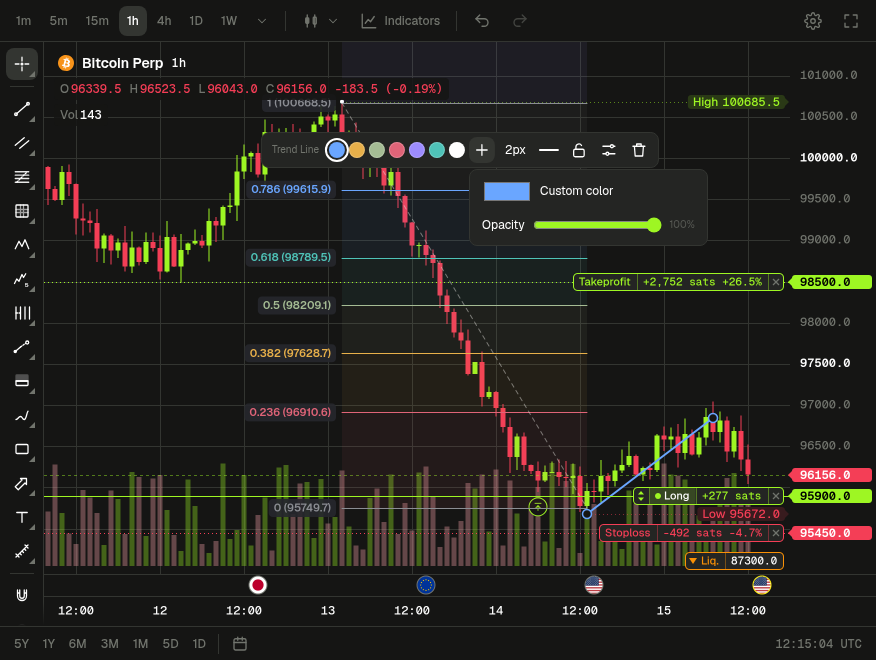
La barra empieza con el nombre del dibujo. Los puntos de color fijan el color del dibujo. + abre Color personalizado y Opacidad. Según la herramienta, la barra también tiene:
- Color del texto, en Bocadillo, Nota, Nota anclada, Señal, Nota de precio y Marcador de flecha.
- Fondo, en las formas (Rectángulo, Rectángulo girado, Elipse, Triángulo, Arco, Polilínea): el color y la opacidad del relleno, o sin relleno.
- Grosor de línea: de 1 a 4 px, 2 px en un dibujo nuevo. No está en las herramientas que se dibujan con un grosor propio: las herramientas de Fibonacci (salvo Cuña de Fibonacci y Espiral de Fibonacci), las herramientas de Gann, Líneas cíclicas, las posiciones, Patrón de barras, Barras fantasma, VWAP anclado, Perfil de volumen de rango fijo, Resaltador y las herramientas de rango.
- Estilo de línea: Línea continua, Línea discontinua o Línea punteada. No está en Pronóstico, que conserva sus guiones.
- Editar niveles, en las herramientas que aparecen en Editar niveles, salvo si el dibujo está bloqueado.
Texto, Texto anclado, Nota, Nota anclada, Etiqueta de precio y los marcadores no tienen línea, así que tampoco Grosor de línea ni Estilo de línea. La barra termina con bloquear y Ajustes, luego Editar niveles en las herramientas con niveles, y luego eliminar.
En Retroceso de Fibonacci, Extensión de Fibonacci sobre tendencia, Canal de Fibonacci, Zonas temporales de Fibonacci, Tiempo de Fibonacci sobre tendencia, Abanico de resistencia de Fibonacci, Círculos de Fibonacci, Arcos de resistencia de Fibonacci y Cuña de Fibonacci, y en las cuadrículas de las herramientas de Gann, cada nivel tiene un color fijo según su valor (0.618 siempre tiene el mismo color, en todas las herramientas; un nivel personalizado toma su color de su posición en la lista). Los puntos de color no cambian el color de estos niveles. Colorean el resto del dibujo: sus puntos de control, la primera línea de Zonas temporales de Fibonacci, los lados de Cuña de Fibonacci, el marco de las herramientas de Gann, las diagonales de Caja de Gann, los abanicos y arcos de Cuadrado de Gann y Cuadrado de Gann fijo, y el rayo 1/1 de Abanico de Gann.
Menú del clic derecho
Haz clic derecho en un dibujo para Traer al frente y Enviar al fondo, Clonar, Copiar, Bloquear, Ocultar, Eliminar y Ajustes….
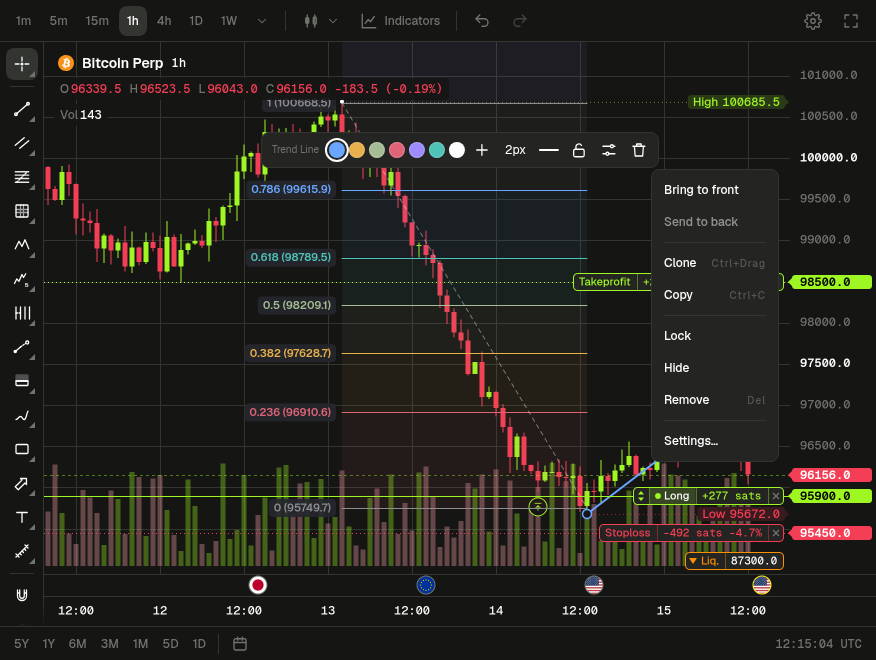
- Clonar añade una copia justo encima del dibujo. También puedes mantener pulsado Ctrl (⌘ en un Mac) y arrastrar un dibujo: la copia va donde lo sueltes.
- Copiar (
Ctrl+C) guarda el dibujo. Para pegarlo, usaCtrl+Vo Pegar en el menú del clic derecho del gráfico. Cada pegado queda justo encima de donde lo copiaste, en el mismo panel. - Ocultar oculta un dibujo. Para recuperar los dibujos ocultos, haz clic derecho en el gráfico y elige Mostrar N dibujos ocultos. Los dibujos ocultos siguen ocultos después de recargar.
Varios dibujos
Mantén pulsado Ctrl (⌘ en un Mac) y haz clic en dibujos para seleccionar varios. Arrastrar uno los mueve todos. Las teclas de flecha, Delete, Copiar, y Clonar, Bloquear, Ocultar y Eliminar del menú actúan sobre todos ellos. La barra de estilo y los ajustes cambian el último dibujo en el que hiciste clic.
Bloquear, ocultar y eliminar todo
Un dibujo bloqueado no se puede arrastrar, mover con las flechas, borrar ni eliminar hasta que lo desbloquees. Aún puedes cambiarlo desde sus ajustes y la barra de estilo, salvo sus niveles.
La parte inferior de la columna también tiene botones que actúan sobre todos los dibujos: Bloquear todos los dibujos, Ocultar dibujos (Ctrl+Alt+H) y Eliminar N dibujos. Eliminar N dibujos elimina todos los dibujos que no están bloqueados, también los ocultos: N los cuenta.
Los dibujos ocultos con Ocultar dibujos no se pueden seleccionar ni borrar. Vuelven cuando haces clic de nuevo en el botón, recargas la página o añades un dibujo: al colocar uno, clonar, pegar o trazar una línea en el puntero con Alt+H, Alt+J, Alt+V o Alt+C.
Goma
Elige Goma en el grupo Cursores y haz clic en un dibujo para eliminarlo, un dibujo por clic. El puntero se convierte en una goma sobre un dibujo que puedes borrar. La Goma sigue activa hasta que pulsas Esc o eliges otra herramienta. Un dibujo bloqueado no se borra: un mensaje te pide que lo desbloquees primero. Cada dibujo borrado es un paso de Deshacer.
Editar niveles
Las herramientas de Fibonacci, de Gann y los tridentes dibujan líneas en niveles. En estas herramientas, la barra de estilo tiene Editar niveles: convierte la barra en un cuadro Niveles. Escribe los niveles como números separados por comas o espacios y pulsa Enter, o haz clic en otro sitio, para conservarlos. Esc mantiene los niveles anteriores. El gráfico ordena los niveles y quita los duplicados. Deja el cuadro vacío para volver a los niveles predeterminados de la herramienta.
| Herramienta | Niveles predeterminados |
|---|---|
| Retroceso de Fibonacci, Canal de Fibonacci | 0, 0.236, 0.382, 0.5, 0.618, 0.786, 1, 1.618 |
| Extensión de Fibonacci sobre tendencia | 0, 0.618, 1, 1.618, 2.618 |
| Tiempo de Fibonacci sobre tendencia | 0, 0.382, 0.5, 0.618, 1, 1.382, 1.618, 2, 2.618, 3, 3.618, 4.236 |
| Abanico de resistencia de Fibonacci, Caja de Gann, Cuadrado de Gann fijo, Cuadrado de Gann | 0, 0.25, 0.382, 0.5, 0.618, 0.75, 1 |
| Círculos de Fibonacci | 0.236, 0.382, 0.5, 0.618, 0.786, 1, 1.618, 2.618 |
| Arcos de resistencia de Fibonacci, Cuña de Fibonacci | 0.236, 0.382, 0.5, 0.618, 0.786, 1 |
| Tridente, Tridente de Schiff, Tridente de Schiff modificado, Tridente interior | 0.5, 1 |
Un tridente dibuja cada nivel a ambos lados de su línea mediana, así que 0.5 y 1 dan cuatro líneas más la mediana. Solo usa los niveles por encima de 0. Círculos de Fibonacci omite los niveles de 0 o menos.
Tres herramientas tienen niveles fijos y no tienen Editar niveles: Zonas temporales de Fibonacci (líneas a 0, 1, 2, 3, 5, 8, 13, 21, 34, 55, 89, 144, 233 y 377 veces el primer tramo), Espiral de Fibonacci y Abanico de Gann (rayos en 1/8, 1/4, 1/3, 1/2, 1/1, 2/1, 3/1, 4/1 y 8/1).
Los colores de los niveles son fijos (ver Barra de estilo): no hay color ni interruptor por nivel.
Ajustes de un dibujo
Abre los ajustes de un dibujo con un doble clic (desde la barra de estilo en un dibujo de texto), con el botón Ajustes de la barra de estilo o con Ajustes… en su menú del clic derecho. Los ajustes tienen hasta cuatro pestañas, según la herramienta:
| Pestaña | Herramientas | Ajustes |
|---|---|---|
| Estilo | Todas las herramientas salvo Texto y Texto anclado | Línea (Color en las herramientas sin línea): color, opacidad, grosor y estilo, como en la barra de estilo; Fondo en las formas; y en una línea de tendencia Extender a la izquierda, Extender a la derecha y Mostrar estadísticas |
| Texto | Texto, Texto anclado, Nota, Nota anclada, Bocadillo, Nota de precio, Señal y Marcador de flecha; Línea de tendencia, Rayo, Línea extendida, Línea horizontal, Rayo horizontal, Línea vertical y Rectángulo | Texto, Color del texto, Tamaño de fuente, Negrita y Cursiva, más Alineación vertical del texto y Alineación horizontal del texto en las líneas y el rectángulo |
| Coordenadas | Todas las herramientas salvo Texto anclado, Nota anclada y los dibujos de más de 8 puntos, como los trazos de pincel | El precio y la hora de cada punto (solo el precio en una línea horizontal, solo la hora en una línea vertical), en la zona horaria del gráfico (UTC en 1D y más) |
| Visibilidad | Todas las herramientas | Los marcos temporales en los que se muestra el dibujo |
Texto y Texto anclado no tienen pestaña Estilo: su color está en Texto. Línea de información, Ángulo de tendencia, Línea en cruz, Flecha y Etiqueta de precio no tienen pestaña Texto. Extender a la izquierda y Extender a la derecha llevan una línea de tendencia hasta el borde del gráfico, y Mostrar estadísticas muestra su cambio de precio, número de barras, duración y ángulo. En una posición, el stop solo tiene precio: comparte la hora del objetivo.
Los cambios se ven en directo. Aceptar (o Enter en un campo) los conserva, como un solo paso de Deshacer; Cancelar, Esc o un clic fuera del cuadro de diálogo los descarta. Eliminar, junto al botón de cerrar, borra el dibujo, salvo si está bloqueado. Para bloquear un dibujo, usa la barra de estilo o el menú del clic derecho.
Texto en las líneas
Línea de tendencia, Rayo, Línea extendida, Línea horizontal, Rayo horizontal, Línea vertical y Rectángulo pueden llevar un texto: lo escribes en su pestaña Texto. Se escribe a lo largo de la línea, en una sola línea, en el color del dibujo salvo que elijas un Color del texto. Dos ajustes lo colocan:
- Alineación vertical del texto fija el lado: Arriba (encima de la línea), Medio (sobre la línea, que se corta alrededor del texto) o Abajo. En un rectángulo, Arriba, Dentro o Abajo. Por defecto, el texto va encima de las líneas de tendencia, los rayos y las líneas extendidas, sobre las líneas horizontales y verticales, debajo de un rayo horizontal y dentro de un rectángulo.
- Alineación horizontal del texto fija el lugar a lo largo de ella: Izquierda, Centro (por defecto) o Derecha.
El texto de una línea vertical se lee hacia arriba. Hacer clic en el texto selecciona el dibujo.
Estilo del texto
Tamaño de fuente, Negrita y Cursiva funcionan en todas las herramientas con pestaña Texto. Tamaño de fuente es una lista: 8, 10, 11, 12, 14, 16, 18, 20, 22, 24, 28, 32 y 40 px, más 13 px en Texto y Texto anclado. Por defecto, el texto mide 14 px en las líneas de tendencia, los rayos, las líneas extendidas y verticales y el rectángulo, 13 px en Texto y Texto anclado, 11 px en Nota de precio, y 12 px en las líneas y los rayos horizontales y en las demás herramientas de texto.
Visibilidad
Cada unidad tiene una casilla y un rango: Segundos (de 1 a 59), Minutos (de 1 a 59), Horas (de 1 a 24), Días (de 1 a 366), Semanas (de 1 a 52) y Meses (de 1 a 12). El dibujo solo se muestra en los marcos temporales cuya unidad está marcada y que están dentro del rango. Al principio todos los marcos temporales están marcados.
Cada marco temporal cuenta en una sola unidad: de 1m a 45m en Minutos, de 1h a 4h en Horas, 1D en Días (1), 1W en Semanas (1), y 1M y 3M en Meses (1 y 3). Por ejemplo, desmarca Minutos para ocultar un dibujo de 1m a 45m, fija Horas de 2 a 24 para ocultarlo en 1h, o desmarca Días para ocultarlo en 1D. Segundos no tiene efecto: el gráfico no tiene marcos temporales de menos de un minuto.
Un dibujo fuera del marco temporal actual no se puede seleccionar, y vuelve cuando cambias a un marco temporal en el que se muestra.
Dibujos en los paneles de indicadores
Puedes dibujar en el panel de un indicador igual que en el gráfico de precios: el dibujo se queda en el panel donde lo colocas. Sus puntos son valores en la escala de ese panel, no precios: una Línea horizontal en 70 en un panel de RSI se queda en 70. La pestaña Coordenadas muestra estos valores tal cual, sin los decimales de precio del mercado.
- El imán solo funciona en el panel de precios.
- Las herramientas que leen velas necesitan el gráfico de precios. En un panel de indicador, Tendencia de regresión, Patrón de barras y Perfil de volumen de rango fijo solo dibujan una línea entre sus puntos, VWAP anclado dibuja un punto, y un Pronóstico se queda En curso.
- Un dibujo se mueve con su panel cuando subes o bajas el panel. Un panel contraído no muestra ninguno de sus dibujos, y no puedes dibujar en él.
- Las copias y los pegados quedan en el mismo panel.
- Eliminar un panel, o quitar su último indicador, también elimina los dibujos que contiene. Deshacer recupera ambos.
Referencia de herramientas
Todas las herramientas se colocan con clics, uno por punto. Las herramientas de dos o más puntos también se pueden trazar arrastrando: pulsa en el primer punto y suelta en el segundo. «Shift» en las notas significa que Shift mantiene la línea horizontal, vertical o a 45° (o la forma cuadrada). Las herramientas que no aparecen en Editar niveles no tienen Editar niveles.
Cursores
| Herramienta | Qué hace | Puntos | Notas |
|---|---|---|---|
| Cursor | Selecciona, mueve y edita dibujos; mantén pulsado para dibujar a mano | ninguno | Esc vuelve a él |
| Goma | Elimina el dibujo en el que haces clic, uno por clic | ninguno | Sigue activa hasta Esc; no borra los dibujos bloqueados |
Líneas
| Herramienta | Qué dibuja | Puntos | Notas |
|---|---|---|---|
| Línea de tendencia | Una línea entre dos puntos | 2 | Shift; pestaña Texto; Extender a la izquierda, Extender a la derecha, Mostrar estadísticas; Alt+T |
| Rayo | Una línea desde el primer punto, pasando por el segundo, hasta el borde del gráfico | 2 | Shift; pestaña Texto |
| Línea de información | Una línea con una tarjeta: cambio de precio y porcentaje, barras y tiempo, ángulo | 2 | Shift |
| Línea extendida | Una línea que pasa por ambos puntos, hasta los dos bordes del gráfico | 2 | Shift; pestaña Texto |
| Ángulo de tendencia | Una línea con una base horizontal discontinua y su ángulo en grados | 2 | Shift |
| Línea horizontal | Un nivel a lo ancho de todo el gráfico | 1 | Pestaña Texto; solo el precio en Coordenadas; Alt+H traza una en el puntero |
| Rayo horizontal | Un nivel desde el punto hasta el borde derecho | 1 | Pestaña Texto; Alt+J traza uno en el puntero |
| Línea vertical | Una línea en un momento dado, a lo alto del panel | 1 | Pestaña Texto, que se lee hacia arriba; solo la hora en Coordenadas; Alt+V traza una en el puntero |
| Línea en cruz | Una línea horizontal y una vertical que se cruzan en el punto | 1 | Alt+C traza una en el puntero |
| Flecha | Una línea con una punta de flecha en el segundo punto | 2 | Shift |
Canales
| Herramienta | Qué dibuja | Puntos | Notas |
|---|---|---|---|
| Canal paralelo | Una línea, una paralela que pasa por el tercer punto, la banda entre ambas y una línea media discontinua | 3 | Se selecciona por dentro |
| Tendencia de regresión | La recta de regresión de los cierres entre las dos barras, bandas a 2 desviaciones típicas y su correlación r | 2 | Se selecciona por dentro; necesita el gráfico de precios |
| Techo/suelo plano | Una línea y una línea horizontal al precio del tercer punto, sobre el mismo tramo, con la banda entre ambas | 3 | Se selecciona por dentro |
| Canal disjunto | Una línea y una línea de pendiente opuesta desde el tercer punto, con la banda entre ambas | 3 | Se selecciona por dentro |
| Tridente | Una línea mediana desde el primer punto que pasa por el punto medio de los otros dos, con líneas paralelas que pasan por ellos | 3 | Editar niveles (0.5, 1) |
| Tridente de Schiff | Un tridente cuya mediana empieza a medio camino, en precio, entre el primer y el segundo punto | 3 | Editar niveles (0.5, 1) |
| Tridente de Schiff modificado | Un tridente cuya mediana empieza a medio camino entre el primer y el segundo punto, en tiempo y en precio | 3 | Editar niveles (0.5, 1) |
| Tridente interior | Un tridente cuya mediana va del punto medio de los dos primeros puntos al tercero; sus líneas exteriores pasan por el segundo punto y por su simétrico respecto al tercero | 3 | Editar niveles (0.5, 1) |
Fibonacci
| Herramienta | Qué dibuja | Puntos | Notas |
|---|---|---|---|
| Retroceso de Fibonacci | Niveles de precio entre los dos puntos, cada uno con su nivel y su precio | 2 | Editar niveles; se selecciona por dentro; Alt+F |
| Extensión de Fibonacci sobre tendencia | El movimiento del primer al segundo punto, proyectado desde el tercer punto en cada nivel | 3 | Editar niveles |
| Canal de Fibonacci | Líneas paralelas a los dos primeros puntos, separadas por la distancia al tercero | 3 | Editar niveles; se selecciona por dentro |
| Zonas temporales de Fibonacci | Líneas verticales en múltiplos de Fibonacci del tramo entre los dos puntos | 2 | Niveles fijos |
| Tiempo de Fibonacci sobre tendencia | Líneas verticales desde el tercer punto, en cada nivel del tiempo entre el primer y el segundo punto | 3 | Editar niveles |
| Abanico de resistencia de Fibonacci | Rayos desde el primer punto hasta cada nivel, en precio y en tiempo | 2 | Editar niveles; se selecciona por dentro |
| Círculos de Fibonacci | Círculos alrededor del punto medio de los dos puntos, uno por nivel | 2 | Editar niveles |
| Arcos de resistencia de Fibonacci | Semicírculos alrededor del primer punto, uno por nivel de la distancia al segundo | 2 | Editar niveles |
| Cuña de Fibonacci | Dos lados desde el primer punto, con arcos entre ellos en cada nivel | 3 | Editar niveles; se selecciona por dentro |
| Espiral de Fibonacci | Una espiral áurea a partir de los dos puntos, con un eje discontinuo | 2 | Sin niveles |
Gann
| Herramienta | Qué dibuja | Puntos | Notas |
|---|---|---|---|
| Caja de Gann | Una caja con líneas de nivel a lo ancho y a lo alto, y diagonales discontinuas | 2 | Editar niveles; se selecciona por dentro |
| Cuadrado de Gann fijo | Un Cuadrado de Gann que se mantiene cuadrado en pantalla, así que su línea 1/1 siempre está a 45° | 2 | Editar niveles; se selecciona por dentro |
| Cuadrado de Gann | Una caja con líneas de nivel, y abanicos y arcos desde la primera esquina | 2 | Editar niveles; se selecciona por dentro |
| Abanico de Gann | Nueve rayos con etiqueta desde el primer punto, de 1/8 a 8/1 | 2 | Rayos fijos |
Patrones
| Herramienta | Qué dibuja | Puntos | Notas |
|---|---|---|---|
| Patrón XABCD | Tramos X, A, B, C, D, con líneas de ratio discontinuas y sus ratios | 5 | |
| Patrón Cypher | Los mismos tramos que XABCD, con las ratios del patrón Cypher | 5 | |
| Hombro-cabeza-hombro | Siete puntos, una línea de cuello y las etiquetas Hombro izquierdo, Cabeza y Hombro derecho | 7 | |
| Patrón ABCD | Tramos A, B, C, D con sus ratios | 4 | |
| Patrón de triángulo | Puntos de A a D, con los lados A–C y B–D, prolongados hasta donde se cruzan cuando ese punto queda justo delante | 4 | |
| Patrón Three Drives | Impulsos 1, 2 y 3 con las correcciones A y B, y sus ratios | 6 |
Elliott
| Herramienta | Qué dibuja | Puntos | Notas |
|---|---|---|---|
| Onda de impulso de Elliott (12345) | Una onda etiquetada de (0) a (5) | 6 | |
| Onda correctiva de Elliott (ABC) | Una onda etiquetada (0), (A), (B), (C) | 4 | |
| Triángulo de Elliott (ABCDE) | Una onda etiquetada de (0) a (E) | 6 | |
| Combinación doble de Elliott (WXY) | Una onda etiquetada (0), (W), (X), (Y) | 4 | |
| Combinación triple de Elliott (WXYXZ) | Una onda etiquetada (0), (W), (X), (Y), (X), (Z) | 6 |
Ciclos
| Herramienta | Qué dibuja | Puntos | Notas |
|---|---|---|---|
| Líneas cíclicas | Líneas verticales repetidas a la distancia entre los dos puntos, desde el punto más antiguo hacia la derecha | 2 | |
| Ciclos temporales | Semielipses repetidas a la distancia entre los dos puntos, sombreadas de forma alterna | 2 | |
| Línea sinusoidal | Una onda sinusoidal que pasa por un máximo y el mínimo siguiente (o al revés), a lo ancho del gráfico | 2 |
Proyección
| Herramienta | Qué dibuja | Puntos | Notas |
|---|---|---|---|
| Pronóstico | Una flecha discontinua hacia un objetivo, con una tarjeta: cambio de precio, barras y fecha, y En curso, Éxito o Fallo | 2 | Éxito cuando una vela posterior alcanza el precio objetivo, hasta la hora del objetivo; la tarjeta pasa entonces al color alcista o bajista |
| Patrón de barras | Una copia de las velas entre los dos primeros puntos, colocada en el tercero | 3 | Se selecciona por sus velas; necesita el gráfico de precios |
| Barras fantasma | Velas inventadas a lo largo de los puntos en los que haces clic | 2 o más | Doble clic o Enter para terminar; se selecciona por sus velas |
| VWAP anclado | El precio medio ponderado por volumen desde la vela en la que haces clic, con bandas por encima y por debajo | 1 | Su valor se muestra en el eje de precios; necesita el gráfico de precios |
| Perfil de volumen de rango fijo | El volumen negociado a cada precio entre las dos barras, en 24 filas divididas en volumen alcista y bajista, con el punto de control (POC) y el área de valor | 2 | Se selecciona por dentro; necesita el gráfico de precios |
Posiciones
| Herramienta | Qué dibuja | Puntos | Notas |
|---|---|---|---|
| Posición larga | Un cuadro de riesgo/beneficio con entrada, objetivo y stop | 2 | El stop se coloca solo; el mismo cuadro que Posición corta |
| Posición corta | El mismo cuadro que Posición larga | 2 | La etiqueta sigue al objetivo, no a la herramienta |
Pinceles
| Herramienta | Qué dibuja | Puntos | Notas |
|---|---|---|---|
| Pincel | Un trazo libre | Mantén pulsado el botón | Grosor y estilo |
| Resaltador | Un trazo ancho y translúcido | Mantén pulsado el botón | Grosor fijo |
Formas
| Herramienta | Qué dibuja | Puntos | Notas |
|---|---|---|---|
| Rectángulo | Un cuadro entre dos esquinas | 2 | Shift: cuadrado; Fondo; pestaña Texto; Alt+Shift+R |
| Rectángulo girado | Un cuadro a lo largo de la línea de los dos primeros puntos, tan ancho como lejos está el tercero | 3 | Fondo |
| Elipse | Una elipse en el cuadro entre dos esquinas | 2 | Shift: círculo; Fondo |
| Triángulo | Un triángulo sobre tres esquinas | 3 | Fondo |
| Trazado | Una línea abierta que pasa por todos los puntos | 2 o más | Doble clic o Enter para terminar |
| Polilínea | Una forma cerrada que pasa por todos los puntos | 2 o más | Doble clic o Enter para terminar; Fondo |
| Arco | Un arco del primer punto al segundo, que pasa por el tercero | 3 | Fondo |
| Curva | Una curva del primer punto al segundo, que se dobla pasando por el tercero | 3 | |
| Curva doble | Una curva en S del primer punto al segundo, que el tercero dobla | 3 |
Marcadores
| Herramienta | Qué dibuja | Puntos | Notas |
|---|---|---|---|
| Marcador de flecha | Una flecha gruesa del primer punto al segundo, con un texto opcional | 2 | El cuadro de texto se abre al colocarlo; Color del texto; pestaña Texto |
| Flecha hacia arriba | Una pequeña flecha que apunta hacia arriba | 1 | Solo color |
| Flecha hacia abajo | Una pequeña flecha que apunta hacia abajo | 1 | Solo color |
| Flecha hacia la izquierda | Una pequeña flecha que apunta hacia la izquierda | 1 | Solo color |
| Flecha hacia la derecha | Una pequeña flecha que apunta hacia la derecha | 1 | Solo color |
| Bandera | Una pequeña bandera | 1 | Solo color |
Texto y notas
| Herramienta | Qué dibuja | Puntos | Notas |
|---|---|---|---|
| Texto | Un texto | 1 | Se elimina si se deja vacío; sin pestaña Estilo |
| Texto anclado | Un texto que se queda en el mismo lugar de la pantalla | 1 | Se elimina si se deja vacío; sin pestaña Estilo ni Coordenadas |
| Nota | Una tarjeta de nota sobre un alfiler | 1 | Color del texto |
| Nota anclada | Una tarjeta de nota que se queda en el mismo lugar de la pantalla | 1 | Color del texto; sin pestaña Coordenadas |
| Bocadillo | Un bocadillo con tu texto, que apunta al primer punto | 2 | Se elimina si se deja vacío; Color del texto |
| Etiqueta de precio | Una etiqueta que muestra el precio en el punto | 1 | Sin texto propio; solo color |
| Nota de precio | Un bocadillo con tu texto y el precio en el primer punto | 2 | Color del texto |
| Señal | Un cartel con tu texto sobre un poste que baja o sube hasta la vela | 1 | Color del texto |
Medir
| Herramienta | Qué dibuja | Puntos | Notas |
|---|---|---|---|
| Medir | Cambio de precio y porcentaje, barras y tiempo, y volumen | 2 | Desaparece con tu siguiente clic; igual que Shift+arrastrar |
| Rango de precios | Un cuadro con el cambio de precio y el porcentaje | 2 | Se selecciona por dentro; pasa al color bajista cuando el precio baja |
| Rango de fechas | Un cuadro con las barras, el tiempo y el volumen | 2 | Se selecciona por dentro |
| Rango de fechas y precios | Un cuadro con el cambio de precio, las barras, el tiempo y el volumen | 2 | Se selecciona por dentro; pasa al color bajista cuando el precio baja |