Operando no gráfico
Veja suas posições e ordens no gráfico Original, edite-as por ali e acompanhe o calendário econômico
Linhas das suas operações
Suas posições e ordens abertas aparecem no gráfico Original como linhas, cada uma com um rótulo junto ao eixo de preços. Elas aparecem quando você está conectado, para o mercado em que você está. O gráfico TradingView não as mostra: operar pelo gráfico só é possível no gráfico Original.
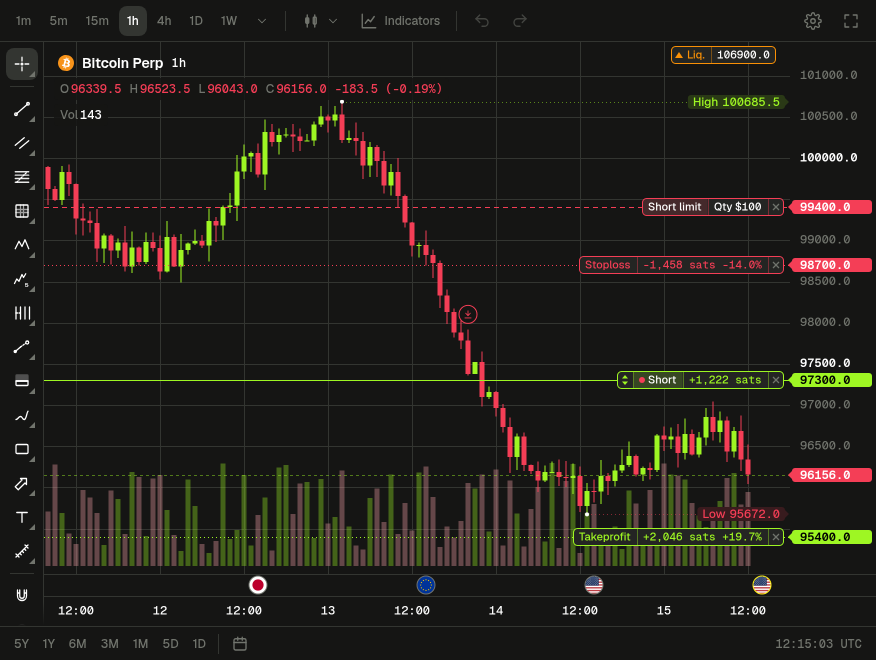
| Linha | Estilo | Cor | O que mostra |
|---|---|---|---|
| Posição | Contínua | Pelo P/L: verde no lucro, vermelha no prejuízo, branca no zero | O preço de entrada de uma operação isolada em andamento, ou da sua posição cruzada |
| Ordem aberta | Tracejada | Pelo lado: verde para uma compra, vermelha para uma venda | O preço de uma operação isolada pendente ou de uma ordem cruzada, com o rótulo Limite longo ou Limite curto e sua quantidade (Qtd.) |
| Takeprofit | Pontilhada | Verde | O takeprofit de uma operação, com o P/L que você teria ali e seu %. Também numa operação isolada pendente |
| Stoploss | Pontilhada | Vermelha | O stoploss de uma operação, com o P/L que você teria ali e seu %. Mostra Stoploss dinâmico quando acompanha o preço. Também numa operação isolada pendente |
| Liquidação | Pontilhada | Laranja | O preço de liquidação, com o rótulo Liq. |
São o verde e o vermelho do próprio app: eles não seguem a Cor de alta e a Cor de baixa das Configurações do gráfico. Uma linha só aparece quando tem um preço, então uma operação sem stoploss não tem linha de stoploss.
O rótulo da posição
O rótulo de uma posição isolada mostra ↕ | • Longo | P/L | ×. Algumas partes só aparecem quando você pode editar pelo gráfico:
| Parte | O que é | Aparece |
|---|---|---|
| Faixa de cor | A cor própria da operação | Com várias operações isoladas em andamento no mercado (veja abaixo) |
↕ | A alça que puxa um takeprofit ou um stoploss | Com Trading no gráfico e Mostrar takeprofit e stoploss ativados |
| • Longo ou Curto | O lado, com seu ponto verde para uma compra e vermelho para uma venda | Sempre |
| P/L | Seu P/L em tempo real, o mesmo da tabela Em andamento | Sempre |
| × | Fecha a operação | Com Trading no gráfico ativado |
Com Trading no gráfico desativado, o rótulo mostra • Longo | P/L. A linha e o rótulo seguem o P/L, não o lado.
Marcadores de execução
Na barra em que uma operação isolada foi executada, um círculo com uma seta a marca: para cima e abaixo para uma compra, para baixo e acima para uma venda, com o anel verde para uma compra e vermelho para uma venda. Ele só marca a execução: clicar nele não faz nada.
Várias operações
Para ocultar o marcador e as linhas de uma operação isolada em andamento, desative o interruptor dela na coluna Marcas do gráfico da tabela de operações Em andamento. Este navegador guarda sua escolha, mesmo depois de recarregar a página.
Com várias operações isoladas em andamento em um mercado, cada uma tem sua cor: uma faixa fina no início das suas etiquetas (posição, takeprofit, stoploss, Liq.) e a mesma faixa ao lado do seu interruptor na coluna Marcas do gráfico, para saber de qual operação é cada linha. Uma operação mantém sua cor enquanto estiver em andamento, mesmo quando outras são fechadas; até oito operações em um mercado têm, cada uma, uma cor diferente, as primeiras bem distintas. Clique na faixa de uma operação na coluna Marcas do gráfico para escolher outra das oito cores; só essa operação muda, e este navegador a guarda enquanto ela estiver em andamento. Operações pendentes e linhas cruzadas não têm faixa.
Clique em uma posição, ou em qualquer uma das suas linhas, para destacar essa operação: suas linhas de posição, takeprofit, stoploss e Liq. brilham, as outras ficam como estão. Clique em um espaço vazio do gráfico ou pressione Esc para tirar o destaque.
Editar pelo gráfico
Com Trading no gráfico ativado:
- Mover um takeprofit ou stoploss: arraste a linha. Ela se ajusta ao tick size do mercado e fica na Cor de baixa onde o preço seria recusado: solta ali, ela volta e uma mensagem explica o motivo. Pressione
Escpara abandonar o arraste. Isso também funciona em operações isoladas pendentes. - Mover um stoploss dinâmico: a linha dele mostra Stoploss dinâmico. Ao soltá-la, sempre pede confirmação: Manter dinâmico, na nova distância do preço (escolhido por padrão), ou Fixar em o preço onde você a soltou, o que para o acompanhamento; cada opção só é oferecida onde esse stop pode ficar, e quando só uma pode, a janela diz qual. Enquanto pede confirmação, a linha fica onde a opção escolhida a coloca.
- Adicionar um takeprofit ou stoploss: puxe uma nova linha da alça
↕de uma posição isolada. Numa compra, é um takeprofit acima do preço pelo qual a operação fecharia agora e um stoploss abaixo dele; o contrário para uma venda. Se a operação já tiver um, ele é movido. Solta de volta onde começou, nada muda. - Afastar a liquidação: arraste a linha Liq. de uma operação isolada para longe do preço; o rótulo mostra a margem a adicionar, em sats. Ao soltar, você confirma a margem a adicionar, a nova alavancagem e a nova liquidação. Ela não se aproxima do preço e fica na Cor de baixa onde seu saldo ou seus limites a recusam.
- Passe o ponteiro sobre uma linha que pode ser arrastada, ou sobre uma alça: a linha engrossa e uma dica diz o que arrastá-la faz: Arraste para mover, Arraste para definir TP/SL ou Arraste para adicionar margem.
- × em um takeprofit ou stoploss o remove, em uma ordem aberta a cancela e em uma posição a fecha. Clique numa linha para selecioná-la:
DeleteouBackspacefaz o mesmo.
Linhas-guia ao arrastar
Assim que uma linha se move, linhas-guia finas e tracejadas mostram até onde ela pode ir, cada uma com uma etiqueta no eixo de preços:
| Etiqueta | Ao arrastar | Onde |
|---|---|---|
| Limite TP | Um takeprofit | O mais perto que um takeprofit pode ficar: além do preço pelo qual a operação fecharia e além da sua liquidação |
| Limite SL | Um stoploss | Os dois extremos entre os quais um stoploss deve ficar: a liquidação e o preço pelo qual a operação fecharia |
| Liq. atual | A linha Liq. | Onde a liquidação está agora: a linha não pode voltar além dela |
| Liq. máx. | A linha Liq. | O mais longe que seu saldo, uma alavancagem de 1 ou os limites da sua conta a deixam ir, quando um deles a detém |
Numa operação pendente, o preço limite da operação faz as vezes do preço pelo qual ela fecharia. Uma linha-guia fica na Cor de baixa quando a linha que você arrasta passa dela. Uma linha-guia fora da visualização fixa sua etiqueta na borda superior ou inferior, com uma seta e o preço.
Confirmar uma alteração
Com Confirmar alterações no gráfico ativado, cada alteração pede confirmação numa janela abaixo do rótulo:
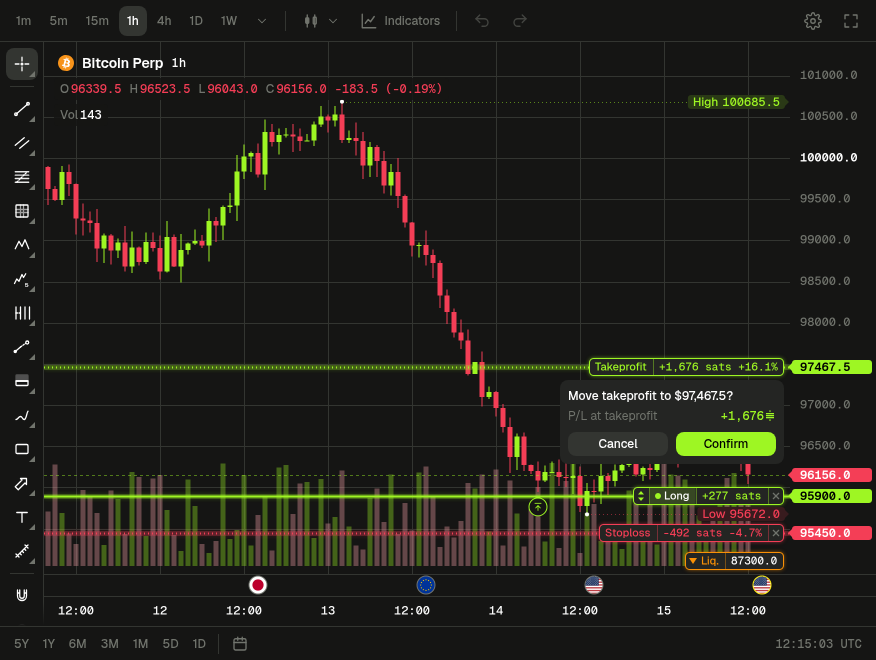
| Alteração | A janela mostra | Também mostra |
|---|---|---|
| Mover um takeprofit ou stoploss | Mover o takeprofit para preço? ou Mover o stoploss para preço? | P/L no takeprofit ou P/L no stoploss: o que você teria ali |
| Adicionar um | Definir o takeprofit em preço? ou Definir o stoploss em preço? | P/L no takeprofit ou P/L no stoploss |
| Mover um stoploss dinâmico | Mover o stoploss dinâmico? | A escolha Manter dinâmico / Fixar em, e P/L no stoploss |
| Remover um | Remover o takeprofit? ou Remover o stoploss? | |
| Cancelar uma ordem | Cancelar esta ordem? | |
| Mover a liquidação | Adicionar margem? | Margem a adicionar, Alavancagem atualizada e Liquidação atualizada |
Confirmar envia; ele fica vermelho quando a alteração remove ou cancela. Cancelar, Esc ou um clique em outro lugar devolve a linha. Com Confirmar alterações no gráfico desativado, as alterações são enviadas na hora. No celular, fica sempre ativado. Adicionar margem, mover um stoploss dinâmico e Delete ou Backspace numa linha de trading sempre pedem confirmação.
Fechar uma posição não usa essa janela: × em uma posição, ou Delete na sua linha selecionada, abre o diálogo Fechar operação (Fechar posição para sua posição cruzada), igual nas tabelas de operações. Confirmar alterações no gráfico não se aplica a ele.
Enquanto uma alteração é enviada
A linha fica no novo preço, esmaecida, com um indicador de carregamento no lugar do ×, e não aceita arraste nem clique até a resposta chegar. Uma alteração é enviada por vez: se você soltar outra linha nesse meio-tempo, ela não é aceita e a linha volta. Quando dá certo, uma mensagem confirma (Takeprofit atualizado, Stoploss atualizado, Margem adicionada). Quando falha, a linha volta e uma mensagem explica o motivo.
Posições e ordens cruzadas
Sua posição cruzada tem uma linha no preço de entrada, • Longo | P/L | ×, colorida pelo P/L, e sua linha Liq.. Ela não tem faixa de cor nem alça ↕, e nenhuma das duas linhas pode ser arrastada: × abre o diálogo Fechar posição. As ordens cruzadas aparecem como linhas de ordem aberta; × cancela uma. As linhas cruzadas só aparecem nos mercados que oferecem margem cruzada.
Linhas fora da visualização
Uma linha acima ou abaixo dos preços visíveis fixa o rótulo nessa borda, com uma seta e o preço. Clique no rótulo para reajustar o gráfico até a linha aparecer (isso desativa a Escala automática); depois você pode arrastar a linha.
Saldos ocultos
Quando você oculta seus saldos com o botão de olho do app (Ocultar saldos), os rótulos deixam de mostrar o P/L, a quantidade e a margem a adicionar, e as linhas de posição ficam brancas.
No celular
As linhas e os marcadores das operações aparecem como no computador. Arraste com o dedo uma linha de takeprofit ou stoploss para movê-la: no celular, cada alteração pede confirmação. Tocar no rótulo fixado de uma linha fora da visualização ainda traz a linha para a vista.
Os eventos econômicos ficam sobre a parte de baixo do gráfico: toque em um selo para lê-lo.
Configurações de trading
Em Configurações do gráfico → Trading, escolha se você pode editar pelo gráfico (Trading no gráfico; desativado, as linhas são só para leitura), se as alterações pedem confirmação (Confirmar alterações no gráfico, em cinza enquanto Trading no gráfico está desativado, e sempre ativado no celular), quais linhas mostrar (Mostrar posições, Mostrar ordens abertas, Mostrar takeprofit e stoploss, Mostrar liquidação) e Mostrar eventos econômicos. Todas vêm ativadas por padrão. A aba é aplicada ao clicar em Validar, e este navegador a guarda.
Eventos econômicos
O gráfico Original marca as divulgações de alto impacto do calendário econômico (Estados Unidos, zona do euro, Japão e China) em uma faixa acima do eixo de tempo: um selo redondo com a bandeira do país, sobre o candle da divulgação. Os cinza já passaram, desde o início de ontem; os amarelos estão por vir, até uma semana à frente (diminua o zoom para ver os mais distantes). Selos próximos demais para distinguir se juntam em um só, com o número dos outros ao lado (+2) quando há espaço. A faixa só aparece enquanto houver eventos para mostrar.
O gráfico busca o calendário de novo a cada 5 minutos. Um evento futuro passa a ser passado, e seu valor atual é preenchido, na busca seguinte.
Passe o ponteiro sobre um selo, ou toque nele no celular, para ler seus eventos: o título, o país e o horário no fuso do seu dispositivo, depois os valores Atual, Previsão e Anterior de uma divulgação passada, ou a previsão, o valor anterior e o tempo que falta de uma próxima. O valor atual fica na Cor de alta do gráfico quando é melhor que a previsão, na Cor de baixa quando é pior (verde e vermelho, a menos que você as tenha mudado em Configurações do gráfico → Símbolo) e em branco quando é o esperado. Para desemprego, pedidos de seguro-desemprego, preços (CPI, PPI, PCE, inflação, preços de importação) e custos do trabalho, menor é melhor; decisões de taxa de juros ficam em branco.
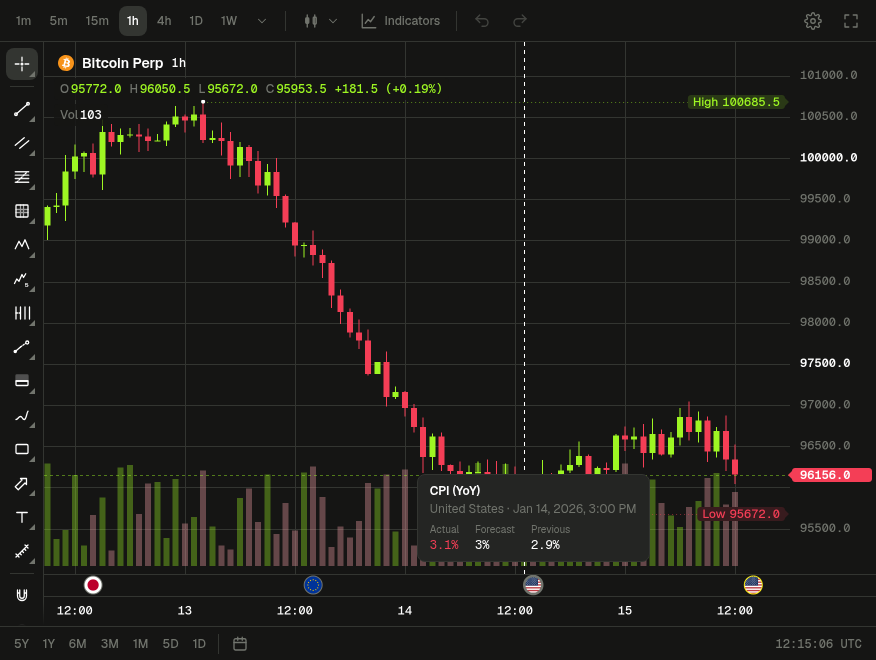
O painel Notícias (abaixo do gráfico, na página Mercados do celular) lista todos os eventos do calendário, inclusive os que o gráfico deixa de fora.
Para ocultá-los, desative Mostrar eventos econômicos em Configurações do gráfico → Trading. Este navegador guarda sua escolha. O gráfico TradingView não mostra os eventos econômicos.