Ferramentas de desenho
Desenhe linhas, canais, ferramentas de Fibonacci e Gann, padrões, formas, notas e medições no gráfico
A barra de ferramentas de desenho
A coluna à esquerda do gráfico agrupa as ferramentas de desenho. Cada botão mostra a última ferramenta que você escolheu no grupo. Isso não é salvo: depois de recarregar, cada botão volta a mostrar a primeira ferramenta do grupo. Clique no botão para usar essa ferramenta, e de novo para voltar ao cursor. Um pequeno triângulo no canto de um botão indica que o grupo tem mais ferramentas: passe o ponteiro sobre o botão, ou chegue a ele com Tab, e clique na seta que aparece à direita dele para ver o grupo inteiro (ou clique com o botão direito no botão, ou toque e segure nele em uma tela sensível ao toque). Na lista, use ↑ e ↓ para navegar, e Enter ou Space para escolher.
| Grupo | Ferramentas |
|---|---|
| Cursores | Cursor, Borracha |
| Linhas | Linha de tendência, Raio, Linha de informação, Linha estendida, Ângulo de tendência, Linha horizontal, Raio horizontal, Linha vertical, Linha em cruz, Seta |
| Canais | Canal paralelo, Tendência de regressão, Topo/fundo plano, Canal disjunto, Garfo, Garfo de Schiff, Garfo de Schiff modificado, Garfo interno |
| Fibonacci | Retração de Fibonacci, Extensão de Fibonacci pela tendência, Canal de Fibonacci, Zonas de tempo de Fibonacci, Tempo de Fibonacci pela tendência, Leque de resistência de Fibonacci, Círculos de Fibonacci, Arcos de resistência de Fibonacci, Cunha de Fibonacci, Espiral de Fibonacci |
| Gann | Caixa de Gann, Quadrado de Gann fixo, Quadrado de Gann, Leque de Gann |
| Padrões | Padrão XABCD, Padrão Cypher, Ombro-cabeça-ombro, Padrão ABCD, Padrão de triângulo, Padrão Three Drives |
| Elliott | Onda de impulso de Elliott (12345), Onda corretiva de Elliott (ABC), Triângulo de Elliott (ABCDE), Combinação dupla de Elliott (WXY), Combinação tripla de Elliott (WXYXZ) |
| Ciclos | Linhas cíclicas, Ciclos de tempo, Linha senoidal |
| Projeção | Previsão, Padrão de barras, Barras fantasma, VWAP ancorada, Perfil de volume de intervalo fixo |
| Posições | Posição comprada, Posição vendida |
| Pincéis | Pincel, Marca-texto |
| Formas | Retângulo, Retângulo girado, Elipse, Triângulo, Caminho, Polilinha, Arco, Curva, Curva dupla |
| Marcadores | Marcador de seta, Seta para cima, Seta para baixo, Seta para a esquerda, Seta para a direita, Bandeira |
| Texto e notas | Texto, Texto ancorado, Nota, Nota ancorada, Balão, Rótulo de preço, Nota de preço, Placa |
| Medir | Medir, Intervalo de preços, Intervalo de datas, Intervalo de datas e preços |
Cada ferramenta é descrita na referência das ferramentas, no fim desta página.
Ferramentas favoritas. Na lista de um grupo, passe o ponteiro sobre uma ferramenta e clique na estrela dela (Adicionar aos favoritos). As ferramentas com estrela aparecem em uma barra no topo do gráfico (não no celular), que passa para baixo da barra de estilo enquanto um desenho está selecionado. Clique em um favorito para escolhê-lo, e de novo para voltar ao cursor. O layout de cada mercado guarda seus próprios favoritos. Pelo teclado, pressione → em uma ferramenta para chegar à estrela dela, depois Enter ou Space.
No Mac, use ⌘ no lugar de Ctrl e ⌥ no lugar de Alt nos atalhos desta página.
A parte inferior da coluna tem Ímã, Permanecer no modo de desenho, Bloquear todos os desenhos, Ocultar desenhos e Remover N desenhos (veja abaixo).
No celular, a coluna de desenho não aparece. Toque na caneta no canto inferior esquerdo do gráfico para abrir as ferramentas de desenho, escolha uma e toque no gráfico para colocar seus pontos. Enquanto uma ferramenta está escolhida, a caneta a mostra: toque nela para parar de desenhar.
Desenhando
- Clique uma vez por ponto. Uma linha de tendência precisa de dois cliques, uma linha horizontal de um e um garfo de três. A referência das ferramentas dá o número de cada ferramenta. Você também pode pressionar, arrastar e soltar para colocar os dois primeiros pontos.
- Caminho, Polilinha e Barras fantasma aceitam quantos pontos você quiser: clique duas vezes ou pressione Enter para terminar.
- Pincel e Marca-texto desenham enquanto você mantém o botão pressionado.
- Desenhe à mão sem escolher ferramenta: com o cursor, mantenha pressionado sem mover sobre o gráfico até o anel se completar e desenhe. Um traço reto vira Linha horizontal, Linha vertical ou Linha de tendência; qualquer outro fica como traço de Pincel. Funciona também sobre um desenho ou uma linha de ordem ou de posição, exceto nos seus pontos de controle e rótulos. Arrastar normalmente continua rolando o gráfico, ou move o desenho ou a linha sob o ponteiro. Em tela sensível ao toque, mantenha o dedo parado por cerca de um terço de segundo e desenhe; parado por mais tempo sem desenhar, ele mostra a mira.
- Ferramentas de texto abrem uma caixa depois que você as posiciona: digite e pressione Enter. Esc descarta o que você digitou. Texto, Texto ancorado e Balão são removidos se você os deixar vazios. Clique duas vezes no texto depois para editá-lo.
- Texto ancorado e Nota ancorada ficam no mesmo lugar da tela quando você rola.
- VWAP ancorada começa no candle em que você clica, com bandas acima e abaixo. Seu valor no último candle na tela aparece no eixo de preços.
- Padrão de barras precisa de três cliques: dois escolhem as barras a copiar e o terceiro coloca a cópia. Barras fantasma desenha candles inventados ao longo dos pontos em que você clica. Os dois são selecionados pelos candles: um clique entre eles vai para o gráfico quando você aproxima o bastante para ver um espaço entre eles.
- Segure Shift enquanto posiciona o segundo ponto de uma Linha de tendência, Raio, Linha de informação, Linha estendida, Ângulo de tendência ou Seta, ou arrasta uma de suas pontas, para mantê-la na horizontal, na vertical ou a 45°. Com Retângulo e Elipse, Shift desenha um quadrado ou um círculo.
- Pressione Esc para parar de posicionar um desenho.
Depois de cada desenho, o gráfico volta ao cursor. Para desenhar vários seguidos, ative Permanecer no modo de desenho na parte inferior da coluna.
Ímã. O botão de ímã na parte inferior da coluna ajusta os pontos à abertura, máxima, mínima ou fechamento de um candle. Clique nele para alternar entre desligado, fraco (ajusta quando você está perto) e forte (sempre ajusta). Ele funciona no painel de preços.
Medindo
Segure Shift e arraste pelo gráfico para medir um movimento: a variação de preço e seu percentual, o número de barras e o tempo que cobrem, e o volume negociado. A medição desaparece no seu próximo clique. A ferramenta Medir faz o mesmo em dois cliques.
Para manter uma medição no gráfico, use Intervalo de preços (a variação de preço), Intervalo de datas (as barras, o tempo e o volume) ou Intervalo de datas e preços (os três).
Posição comprada e vendida
Posição comprada e Posição vendida desenham uma caixa de risco/retorno: clique na entrada, depois no alvo. O stop começa na metade da distância do alvo, do outro lado. Arraste qualquer um dos três pontos para ajustá-la: o stop só se move para cima e para baixo, e fica na hora do alvo. Os rótulos mostram os preços do alvo e do stop com seus percentuais, e o lado, o preço de entrada e a relação risco/retorno (R:R).
As duas ferramentas desenham a mesma caixa. Só a cor inicial muda. A caixa indica Compra quando o alvo está acima da entrada e Venda quando está abaixo, seja qual for a ferramenta que você usou. As zonas do alvo e do stop sempre usam as cores de alta e de baixa do gráfico: a cor do desenho só muda o contorno dos pontos de controle.
Essas ferramentas servem apenas para planejamento. Elas não têm campos de quantidade nem de risco, e não enviam ordens.
Editando um desenho
Clique em um desenho para selecioná-lo. Retângulo, Retângulo girado, Elipse, Triângulo, Polilinha e Arco são selecionados pelo contorno: dentro deles, um clique ou um arraste vão para o gráfico até a forma estar selecionada, e então arrastar de dentro a move. Os canais (exceto os garfos), as ferramentas de Fibonacci e Gann com bandas (exceto Leque de Gann), as posições, as ferramentas de intervalo e o Perfil de volume de intervalo fixo podem ser selecionados em qualquer ponto do seu interior. Depois:
- Arraste-o para movê-lo, ou arraste um de seus pontos para mudar sua forma.
- Pressione as setas do teclado para movê-lo: ↑ e ↓ um pixel, ← e → uma barra (um pixel em Texto ancorado e Nota ancorada). Segure Shift para mover dez vezes mais.
- Use a barra de estilo no topo do gráfico para mudar sua aparência (veja abaixo), bloqueá-lo, abrir suas configurações, editar seus níveis (veja Editar níveis) ou removê-lo.
- Clique duas vezes nele para abrir suas configurações (veja Configurações de um desenho). Em um desenho de texto, o clique duplo edita o texto: abra as configurações dele pela barra de estilo. Um desenho de texto bloqueado abre as configurações com um clique duplo.
- Pressione Delete ou Backspace para removê-lo.
Barra de estilo
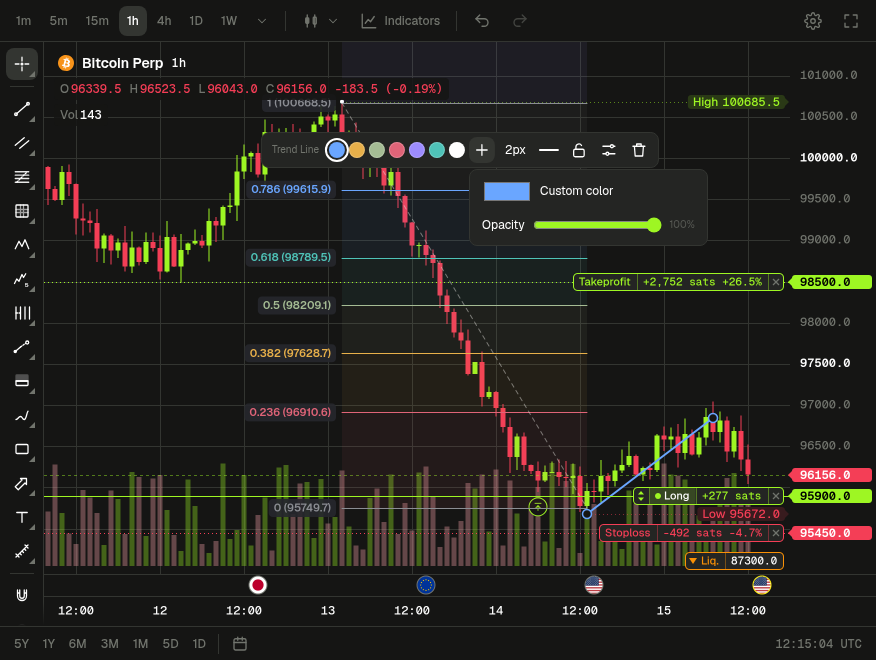
A barra começa com o nome do desenho. Os pontos de cor definem a cor do desenho. + abre Cor personalizada e Opacidade. Dependendo da ferramenta, a barra também tem:
- Cor do texto, em Balão, Nota, Nota ancorada, Placa, Nota de preço e Marcador de seta.
- Fundo, nas formas (Retângulo, Retângulo girado, Elipse, Triângulo, Arco, Polilinha): a cor e a opacidade do preenchimento, ou sem preenchimento.
- Espessura da linha: 1 a 4 px, 2 px num desenho novo. Não aparece nas ferramentas desenhadas com uma espessura própria: as ferramentas de Fibonacci (exceto Cunha de Fibonacci e Espiral de Fibonacci), as ferramentas de Gann, Linhas cíclicas, as posições, Padrão de barras, Barras fantasma, VWAP ancorada, Perfil de volume de intervalo fixo, Marca-texto e as ferramentas de intervalo.
- Estilo da linha: Linha contínua, Linha tracejada ou Linha pontilhada. Não aparece em Previsão, que mantém seus traços.
- Editar níveis, nas ferramentas listadas em Editar níveis, a menos que o desenho esteja bloqueado.
Texto, Texto ancorado, Nota, Nota ancorada, Rótulo de preço e os marcadores não têm linha, então também não têm Espessura da linha nem Estilo da linha. A barra termina com bloquear e Configurações, depois Editar níveis nas ferramentas com níveis, e depois remover.
Em Retração de Fibonacci, Extensão de Fibonacci pela tendência, Canal de Fibonacci, Zonas de tempo de Fibonacci, Tempo de Fibonacci pela tendência, Leque de resistência de Fibonacci, Círculos de Fibonacci, Arcos de resistência de Fibonacci e Cunha de Fibonacci, e nas grades das ferramentas de Gann, cada nível tem uma cor fixa definida pelo seu valor (0.618 tem sempre a mesma cor, em todas as ferramentas; um nível personalizado recebe a cor pela sua posição na lista). Os pontos de cor não mudam a cor desses níveis. Eles colorem o resto do desenho: os pontos de controle, a primeira linha de Zonas de tempo de Fibonacci, os lados de Cunha de Fibonacci, o contorno das ferramentas de Gann, as diagonais de Caixa de Gann, os leques e arcos de Quadrado de Gann e Quadrado de Gann fixo, e o raio 1/1 de Leque de Gann.
Menu de clique direito
Clique com o botão direito em um desenho para Trazer para o topo e Enviar para o fundo, Clonar, Copiar, Bloquear, Ocultar, Remover e Configurações….
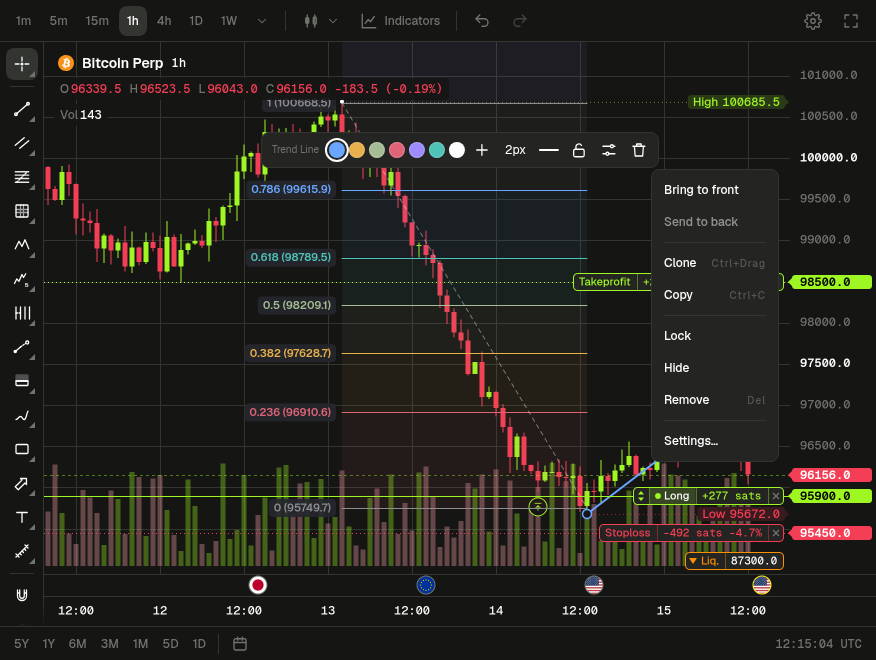
- Clonar adiciona uma cópia logo acima do desenho. Você também pode segurar Ctrl (⌘ no Mac) e arrastar um desenho: a cópia vai para onde você o soltar.
- Copiar (
Ctrl+C) guarda o desenho. Cole-o comCtrl+V, ou com Colar no menu de clique direito do gráfico. Cada colagem fica logo acima de onde você copiou, no mesmo painel. - Ocultar oculta um desenho. Para trazer os desenhos ocultos de volta, clique com o botão direito no gráfico e escolha Mostrar N desenhos ocultos. Os desenhos ocultos continuam ocultos depois de recarregar a página.
Vários desenhos
Segure Ctrl (⌘ no Mac) e clique em desenhos para selecionar vários. Arrastar um move todos. As setas do teclado, Delete, Copiar e os itens Clonar, Bloquear, Ocultar e Remover do menu agem sobre todos eles. A barra de estilo e as configurações alteram o último desenho que você clicou.
Bloquear, ocultar e remover todos
Um desenho bloqueado não pode ser arrastado, movido com as setas, apagado ou excluído até você desbloqueá-lo. Você ainda pode alterá-lo pelas configurações dele e pela barra de estilo, exceto os níveis.
A parte inferior da coluna também tem botões que agem sobre todos os desenhos: Bloquear todos os desenhos, Ocultar desenhos (Ctrl+Alt+H) e Remover N desenhos. Remover N desenhos remove todos os desenhos que não estão bloqueados, inclusive os ocultos: N é a quantidade deles.
Os desenhos ocultos com Ocultar desenhos não podem ser selecionados nem apagados. Eles voltam quando você clica no botão de novo, recarrega a página ou adiciona um desenho: ao posicionar um, clonar, colar ou traçar uma linha no ponteiro com Alt+H, Alt+J, Alt+V ou Alt+C.
Borracha
Escolha Borracha no grupo Cursores e clique em um desenho para removê-lo, um desenho por clique. O ponteiro vira uma borracha sobre um desenho que você pode apagar. A Borracha continua ativa até você pressionar Esc ou escolher outra ferramenta. Um desenho bloqueado não é apagado: uma mensagem pede para você desbloqueá-lo primeiro. Cada desenho apagado é um passo de Desfazer.
Editar níveis
As ferramentas de Fibonacci, de Gann e os garfos desenham linhas em níveis. Nessas ferramentas, a barra de estilo tem Editar níveis: ele transforma a barra em uma caixa Níveis. Digite os níveis como números separados por vírgulas ou espaços e pressione Enter, ou clique em outro lugar, para mantê-los. Esc mantém os níveis anteriores. O gráfico ordena os níveis e remove os duplicados. Deixe a caixa vazia para voltar aos níveis padrão da ferramenta.
| Ferramenta | Níveis padrão |
|---|---|
| Retração de Fibonacci, Canal de Fibonacci | 0, 0.236, 0.382, 0.5, 0.618, 0.786, 1, 1.618 |
| Extensão de Fibonacci pela tendência | 0, 0.618, 1, 1.618, 2.618 |
| Tempo de Fibonacci pela tendência | 0, 0.382, 0.5, 0.618, 1, 1.382, 1.618, 2, 2.618, 3, 3.618, 4.236 |
| Leque de resistência de Fibonacci, Caixa de Gann, Quadrado de Gann fixo, Quadrado de Gann | 0, 0.25, 0.382, 0.5, 0.618, 0.75, 1 |
| Círculos de Fibonacci | 0.236, 0.382, 0.5, 0.618, 0.786, 1, 1.618, 2.618 |
| Arcos de resistência de Fibonacci, Cunha de Fibonacci | 0.236, 0.382, 0.5, 0.618, 0.786, 1 |
| Garfo, Garfo de Schiff, Garfo de Schiff modificado, Garfo interno | 0.5, 1 |
Um garfo desenha cada nível dos dois lados da linha mediana, então 0.5 e 1 dão quatro linhas mais a mediana. Ele só usa níveis acima de 0. Círculos de Fibonacci ignora os níveis iguais ou menores que 0.
Três ferramentas têm níveis fixos e não têm Editar níveis: Zonas de tempo de Fibonacci (linhas em 0, 1, 2, 3, 5, 8, 13, 21, 34, 55, 89, 144, 233 e 377 vezes o primeiro intervalo), Espiral de Fibonacci e Leque de Gann (raios em 1/8, 1/4, 1/3, 1/2, 1/1, 2/1, 3/1, 4/1 e 8/1).
As cores dos níveis são fixas (veja Barra de estilo): não há cor nem chave de ligar/desligar por nível.
Configurações de um desenho
Abra as configurações de um desenho com um clique duplo (pela barra de estilo em um desenho de texto), com o botão Configurações da barra de estilo ou com Configurações… no menu de clique direito dele. As configurações têm até quatro abas, dependendo da ferramenta:
| Aba | Ferramentas | Configurações |
|---|---|---|
| Estilo | Todas as ferramentas exceto Texto e Texto ancorado | Linha (Cor nas ferramentas sem linha): cor, opacidade, espessura e estilo, como na barra de estilo; Fundo nas formas; e em uma linha de tendência Estender à esquerda, Estender à direita e Mostrar estatísticas |
| Texto | Texto, Texto ancorado, Nota, Nota ancorada, Balão, Nota de preço, Placa e Marcador de seta; Linha de tendência, Raio, Linha estendida, Linha horizontal, Raio horizontal, Linha vertical e Retângulo | Texto, Cor do texto, Tamanho da fonte, Negrito e Itálico, além de Alinhamento vertical do texto e Alinhamento horizontal do texto nas linhas e no retângulo |
| Coordenadas | Todas as ferramentas exceto Texto ancorado, Nota ancorada e desenhos com mais de 8 pontos, como traços de pincel | O preço e a hora de cada ponto (só o preço em uma linha horizontal, só a hora em uma linha vertical), no fuso horário do gráfico (UTC em 1D ou mais) |
| Visibilidade | Todas as ferramentas | Os tempos gráficos em que o desenho aparece |
Texto e Texto ancorado não têm aba Estilo: a cor deles fica em Texto. Linha de informação, Ângulo de tendência, Linha em cruz, Seta e Rótulo de preço não têm aba Texto. Estender à esquerda e Estender à direita levam uma linha de tendência até a borda do gráfico, e Mostrar estatísticas mostra sua variação de preço, número de barras, duração e ângulo. Em uma posição, o stop só tem preço: ele usa a hora do alvo.
As alterações aparecem em tempo real. OK (ou Enter num campo) as mantém, como um único passo de Desfazer; Cancelar, Esc ou um clique fora da janela as descarta. Remover, ao lado do botão de fechar, exclui o desenho, a menos que ele esteja bloqueado. Para bloquear um desenho, use a barra de estilo ou o menu de clique direito.
Texto nas linhas
Linha de tendência, Raio, Linha estendida, Linha horizontal, Raio horizontal, Linha vertical e Retângulo podem ter um texto: digite-o na aba Texto deles. Ele é escrito ao longo da linha, em uma só linha, na cor do desenho, a menos que você escolha uma Cor do texto. Duas configurações o posicionam:
- Alinhamento vertical do texto define o lado: Em cima (acima da linha), Meio (sobre a linha, que se interrompe em volta do texto) ou Embaixo. Em um retângulo, Em cima, Dentro ou Embaixo. Por padrão, o texto fica acima das linhas de tendência, dos raios e das linhas estendidas, sobre as linhas horizontais e verticais, abaixo de um raio horizontal e dentro de um retângulo.
- Alinhamento horizontal do texto define a posição ao longo dela: Esquerda, Centro (o padrão) ou Direita.
O texto de uma linha vertical é lido de baixo para cima. Clicar no texto seleciona o desenho.
Estilo do texto
Tamanho da fonte, Negrito e Itálico funcionam em todas as ferramentas com aba Texto. Tamanho da fonte é uma lista: 8, 10, 11, 12, 14, 16, 18, 20, 22, 24, 28, 32 e 40 px, além de 13 px em Texto e Texto ancorado. Por padrão, o texto tem 14 px nas linhas de tendência, nos raios, nas linhas estendidas e verticais e no retângulo, 13 px em Texto e Texto ancorado, 11 px em Nota de preço, e 12 px nas linhas e nos raios horizontais e nas demais ferramentas de texto.
Visibilidade
Cada unidade tem uma caixa e um intervalo: Segundos (1 a 59), Minutos (1 a 59), Horas (1 a 24), Dias (1 a 366), Semanas (1 a 52) e Meses (1 a 12). O desenho só aparece nos tempos gráficos cuja unidade está marcada e que estão dentro do intervalo. No início, todos os tempos gráficos estão marcados.
Cada tempo gráfico conta em uma única unidade: 1m a 45m em Minutos, 1h a 4h em Horas, 1D em Dias (1), 1W em Semanas (1), e 1M e 3M em Meses (1 e 3). Por exemplo, desmarque Minutos para ocultar um desenho de 1m a 45m, defina Horas de 2 a 24 para ocultá-lo em 1h, ou desmarque Dias para ocultá-lo em 1D. Segundos não tem efeito: o gráfico não tem tempo gráfico menor que um minuto.
Um desenho fora do tempo gráfico atual não pode ser selecionado, e volta quando você muda para um tempo gráfico em que ele aparece.
Desenhos nos painéis de indicadores
Você pode desenhar no painel de um indicador como no gráfico de preços: o desenho fica no painel em que você o coloca. Seus pontos são valores na escala desse painel, não preços: uma Linha horizontal em 70 em um painel de RSI fica em 70. A aba Coordenadas mostra esses valores como são, sem as casas decimais de preço do mercado.
- O ímã só funciona no painel de preços.
- As ferramentas que leem candles precisam do gráfico de preços. Em um painel de indicador, Tendência de regressão, Padrão de barras e Perfil de volume de intervalo fixo só desenham uma linha entre seus pontos, VWAP ancorada desenha um ponto, e uma Previsão fica Em andamento.
- Um desenho se move com o painel quando você move o painel para cima ou para baixo. Um painel recolhido não mostra nenhum dos seus desenhos, e você não pode desenhar nele.
- Cópias e colagens ficam no mesmo painel.
- Excluir um painel, ou remover o último indicador dele, também remove os desenhos nele. Desfazer traz ambos de volta.
Referência das ferramentas
Todas as ferramentas podem ser posicionadas com cliques, um por ponto. As ferramentas com dois ou mais pontos também podem ser traçadas arrastando: pressione no primeiro ponto e solte no segundo. "Shift" nas notas significa que Shift mantém a linha na horizontal, na vertical ou a 45° (ou a forma quadrada). As ferramentas que não estão listadas em Editar níveis não têm Editar níveis.
Cursores
| Ferramenta | O que faz | Pontos | Notas |
|---|---|---|---|
| Cursor | Seleciona, move e edita desenhos; mantenha pressionado para desenhar à mão | nenhum | Esc volta a ele |
| Borracha | Remove o desenho em que você clica, um por clique | nenhum | Continua ativa até Esc; não apaga desenhos bloqueados |
Linhas
| Ferramenta | O que desenha | Pontos | Notas |
|---|---|---|---|
| Linha de tendência | Uma linha entre dois pontos | 2 | Shift; aba Texto; Estender à esquerda, Estender à direita, Mostrar estatísticas; Alt+T |
| Raio | Uma linha do primeiro ponto, passando pelo segundo, até a borda do gráfico | 2 | Shift; aba Texto |
| Linha de informação | Uma linha com um cartão: variação de preço e percentual, barras e tempo, ângulo | 2 | Shift |
| Linha estendida | Uma linha que passa pelos dois pontos, até as duas bordas do gráfico | 2 | Shift; aba Texto |
| Ângulo de tendência | Uma linha com uma base horizontal tracejada e seu ângulo em graus | 2 | Shift |
| Linha horizontal | Um nível ao longo de todo o gráfico | 1 | Aba Texto; só o preço em Coordenadas; Alt+H traça uma no ponteiro |
| Raio horizontal | Um nível do ponto até a borda direita | 1 | Aba Texto; Alt+J traça um no ponteiro |
| Linha vertical | Uma linha em um momento, de cima a baixo do painel | 1 | Aba Texto, lido de baixo para cima; só a hora em Coordenadas; Alt+V traça uma no ponteiro |
| Linha em cruz | Uma linha horizontal e uma vertical que se cruzam no ponto | 1 | Alt+C traça uma no ponteiro |
| Seta | Uma linha com uma ponta de seta no segundo ponto | 2 | Shift |
Canais
| Ferramenta | O que desenha | Pontos | Notas |
|---|---|---|---|
| Canal paralelo | Uma linha, uma paralela que passa pelo terceiro ponto, a faixa entre elas e uma linha do meio tracejada | 3 | Selecionado por dentro |
| Tendência de regressão | A reta de regressão dos fechamentos entre as duas barras, bandas a 2 desvios padrão e sua correlação r | 2 | Selecionado por dentro; precisa do gráfico de preços |
| Topo/fundo plano | Uma linha e uma linha horizontal no preço do terceiro ponto, no mesmo trecho, com a faixa entre elas | 3 | Selecionado por dentro |
| Canal disjunto | Uma linha e uma linha de inclinação oposta a partir do terceiro ponto, com a faixa entre elas | 3 | Selecionado por dentro |
| Garfo | Uma linha mediana do primeiro ponto passando pelo meio dos outros dois, com linhas paralelas passando por eles | 3 | Editar níveis (0.5, 1) |
| Garfo de Schiff | Um garfo cuja mediana começa a meio caminho, em preço, entre o primeiro e o segundo ponto | 3 | Editar níveis (0.5, 1) |
| Garfo de Schiff modificado | Um garfo cuja mediana começa a meio caminho entre o primeiro e o segundo ponto, no tempo e no preço | 3 | Editar níveis (0.5, 1) |
| Garfo interno | Um garfo cuja mediana vai do meio dos dois primeiros pontos até o terceiro; as linhas externas passam pelo segundo ponto e pelo seu simétrico em relação ao terceiro | 3 | Editar níveis (0.5, 1) |
Fibonacci
| Ferramenta | O que desenha | Pontos | Notas |
|---|---|---|---|
| Retração de Fibonacci | Níveis de preço entre os dois pontos, cada um com seu nível e seu preço | 2 | Editar níveis; selecionada por dentro; Alt+F |
| Extensão de Fibonacci pela tendência | O movimento do primeiro ao segundo ponto, projetado a partir do terceiro ponto em cada nível | 3 | Editar níveis |
| Canal de Fibonacci | Linhas paralelas aos dois primeiros pontos, espaçadas pela distância até o terceiro | 3 | Editar níveis; selecionado por dentro |
| Zonas de tempo de Fibonacci | Linhas verticais em múltiplos de Fibonacci do intervalo entre os dois pontos | 2 | Níveis fixos |
| Tempo de Fibonacci pela tendência | Linhas verticais a partir do terceiro ponto, em cada nível do tempo entre o primeiro e o segundo ponto | 3 | Editar níveis |
| Leque de resistência de Fibonacci | Raios do primeiro ponto até cada nível, em preço e em tempo | 2 | Editar níveis; selecionado por dentro |
| Círculos de Fibonacci | Círculos em volta do meio dos dois pontos, um por nível | 2 | Editar níveis |
| Arcos de resistência de Fibonacci | Semicírculos em volta do primeiro ponto, um por nível da distância até o segundo | 2 | Editar níveis |
| Cunha de Fibonacci | Dois lados a partir do primeiro ponto, com arcos entre eles em cada nível | 3 | Editar níveis; selecionada por dentro |
| Espiral de Fibonacci | Uma espiral áurea a partir dos dois pontos, com um eixo tracejado | 2 | Sem níveis |
Gann
| Ferramenta | O que desenha | Pontos | Notas |
|---|---|---|---|
| Caixa de Gann | Uma caixa com linhas de nível na horizontal e na vertical, e diagonais tracejadas | 2 | Editar níveis; selecionada por dentro |
| Quadrado de Gann fixo | Um Quadrado de Gann que se mantém quadrado na tela, então sua linha 1/1 fica sempre a 45° | 2 | Editar níveis; selecionado por dentro |
| Quadrado de Gann | Uma caixa com linhas de nível, e leques e arcos a partir do primeiro canto | 2 | Editar níveis; selecionado por dentro |
| Leque de Gann | Nove raios com rótulo a partir do primeiro ponto, de 1/8 a 8/1 | 2 | Raios fixos |
Padrões
| Ferramenta | O que desenha | Pontos | Notas |
|---|---|---|---|
| Padrão XABCD | Pernas X, A, B, C, D, com linhas de proporção tracejadas e suas proporções | 5 | |
| Padrão Cypher | As mesmas pernas do XABCD, com as proporções do padrão Cypher | 5 | |
| Ombro-cabeça-ombro | Sete pontos, uma linha de pescoço e os rótulos Ombro esquerdo, Cabeça e Ombro direito | 7 | |
| Padrão ABCD | Pernas A, B, C, D com suas proporções | 4 | |
| Padrão de triângulo | Pontos de A a D, com os lados A–C e B–D, prolongados até se encontrarem quando esse ponto fica logo à frente | 4 | |
| Padrão Three Drives | Impulsos 1, 2 e 3 com as correções A e B, e suas proporções | 6 |
Elliott
| Ferramenta | O que desenha | Pontos | Notas |
|---|---|---|---|
| Onda de impulso de Elliott (12345) | Uma onda rotulada de (0) a (5) | 6 | |
| Onda corretiva de Elliott (ABC) | Uma onda rotulada (0), (A), (B), (C) | 4 | |
| Triângulo de Elliott (ABCDE) | Uma onda rotulada de (0) a (E) | 6 | |
| Combinação dupla de Elliott (WXY) | Uma onda rotulada (0), (W), (X), (Y) | 4 | |
| Combinação tripla de Elliott (WXYXZ) | Uma onda rotulada (0), (W), (X), (Y), (X), (Z) | 6 |
Ciclos
| Ferramenta | O que desenha | Pontos | Notas |
|---|---|---|---|
| Linhas cíclicas | Linhas verticais repetidas no intervalo entre os dois pontos, a partir do ponto mais antigo para a direita | 2 | |
| Ciclos de tempo | Meias elipses repetidas no intervalo entre os dois pontos, sombreadas de forma alternada | 2 | |
| Linha senoidal | Uma onda senoidal que passa por um topo e o fundo seguinte (ou o contrário), ao longo do gráfico | 2 |
Projeção
| Ferramenta | O que desenha | Pontos | Notas |
|---|---|---|---|
| Previsão | Uma seta tracejada até um alvo, com um cartão: variação de preço, barras e data, e Em andamento, Sucesso ou Falha | 2 | Sucesso quando um candle posterior atinge o preço do alvo, até a hora do alvo; o cartão passa então para a cor de alta ou de baixa |
| Padrão de barras | Uma cópia dos candles entre os dois primeiros pontos, colocada no terceiro | 3 | Selecionado pelos candles; precisa do gráfico de preços |
| Barras fantasma | Candles inventados ao longo dos pontos em que você clica | 2 ou mais | Clique duplo ou Enter para terminar; selecionado pelos candles |
| VWAP ancorada | O preço médio ponderado por volume a partir do candle em que você clica, com bandas acima e abaixo | 1 | Seu valor aparece no eixo de preços; precisa do gráfico de preços |
| Perfil de volume de intervalo fixo | O volume negociado em cada preço entre as duas barras, em 24 linhas divididas em volume de alta e de baixa, com o ponto de controle (POC) e a área de valor | 2 | Selecionado por dentro; precisa do gráfico de preços |
Posições
| Ferramenta | O que desenha | Pontos | Notas |
|---|---|---|---|
| Posição comprada | Uma caixa de risco/retorno com entrada, alvo e stop | 2 | O stop é posicionado para você; mesma caixa que Posição vendida |
| Posição vendida | A mesma caixa que Posição comprada | 2 | O rótulo segue o alvo, não a ferramenta |
Pincéis
| Ferramenta | O que desenha | Pontos | Notas |
|---|---|---|---|
| Pincel | Um traço livre | Mantenha o botão pressionado | Espessura e estilo |
| Marca-texto | Um traço largo e translúcido | Mantenha o botão pressionado | Espessura fixa |
Formas
| Ferramenta | O que desenha | Pontos | Notas |
|---|---|---|---|
| Retângulo | Uma caixa entre dois cantos | 2 | Shift: quadrado; Fundo; aba Texto; Alt+Shift+R |
| Retângulo girado | Uma caixa ao longo da linha dos dois primeiros pontos, tão larga quanto a distância até o terceiro | 3 | Fundo |
| Elipse | Uma elipse na caixa entre dois cantos | 2 | Shift: círculo; Fundo |
| Triângulo | Um triângulo com três cantos | 3 | Fundo |
| Caminho | Uma linha aberta que passa por todos os pontos | 2 ou mais | Clique duplo ou Enter para terminar |
| Polilinha | Uma forma fechada que passa por todos os pontos | 2 ou mais | Clique duplo ou Enter para terminar; Fundo |
| Arco | Um arco do primeiro ponto ao segundo, passando pelo terceiro | 3 | Fundo |
| Curva | Uma curva do primeiro ponto ao segundo, que se dobra passando pelo terceiro | 3 | |
| Curva dupla | Uma curva em S do primeiro ponto ao segundo, dobrada pelo terceiro | 3 |
Marcadores
| Ferramenta | O que desenha | Pontos | Notas |
|---|---|---|---|
| Marcador de seta | Uma seta grossa do primeiro ponto ao segundo, com um texto opcional | 2 | A caixa de texto abre depois de posicionar; Cor do texto; aba Texto |
| Seta para cima | Uma pequena seta apontando para cima | 1 | Só cor |
| Seta para baixo | Uma pequena seta apontando para baixo | 1 | Só cor |
| Seta para a esquerda | Uma pequena seta apontando para a esquerda | 1 | Só cor |
| Seta para a direita | Uma pequena seta apontando para a direita | 1 | Só cor |
| Bandeira | Uma pequena bandeira | 1 | Só cor |
Texto e notas
| Ferramenta | O que desenha | Pontos | Notas |
|---|---|---|---|
| Texto | Um texto | 1 | Removido se ficar vazio; sem aba Estilo |
| Texto ancorado | Um texto que fica no mesmo lugar da tela | 1 | Removido se ficar vazio; sem abas Estilo e Coordenadas |
| Nota | Um cartão de nota preso a um alfinete | 1 | Cor do texto |
| Nota ancorada | Um cartão de nota que fica no mesmo lugar da tela | 1 | Cor do texto; sem aba Coordenadas |
| Balão | Um balão com o seu texto, apontando para o primeiro ponto | 2 | Removido se ficar vazio; Cor do texto |
| Rótulo de preço | Uma etiqueta que mostra o preço no ponto | 1 | Sem texto próprio; só cor |
| Nota de preço | Um balão com o seu texto e o preço no primeiro ponto | 2 | Cor do texto |
| Placa | Uma placa com o seu texto em um poste que desce ou sobe até o candle | 1 | Cor do texto |
Medir
| Ferramenta | O que desenha | Pontos | Notas |
|---|---|---|---|
| Medir | Variação de preço e percentual, barras e tempo, e volume | 2 | Some no seu próximo clique; o mesmo que Shift+arrastar |
| Intervalo de preços | Uma caixa com a variação de preço e o percentual | 2 | Selecionado por dentro; passa para a cor de baixa quando o preço cai |
| Intervalo de datas | Uma caixa com as barras, o tempo e o volume | 2 | Selecionado por dentro |
| Intervalo de datas e preços | Uma caixa com a variação de preço, as barras, o tempo e o volume | 2 | Selecionado por dentro; passa para a cor de baixa quando o preço cai |