Gráfico
Leia o mercado, desenhe sua análise e gerencie suas operações no gráfico da LN Markets
Visão geral
O gráfico fica no centro da tela de trading. Ele mostra os candles do mercado e suas operações em andamento. Você pode adicionar indicadores e desenhos a ele, e ele salva sua configuração para cada mercado.
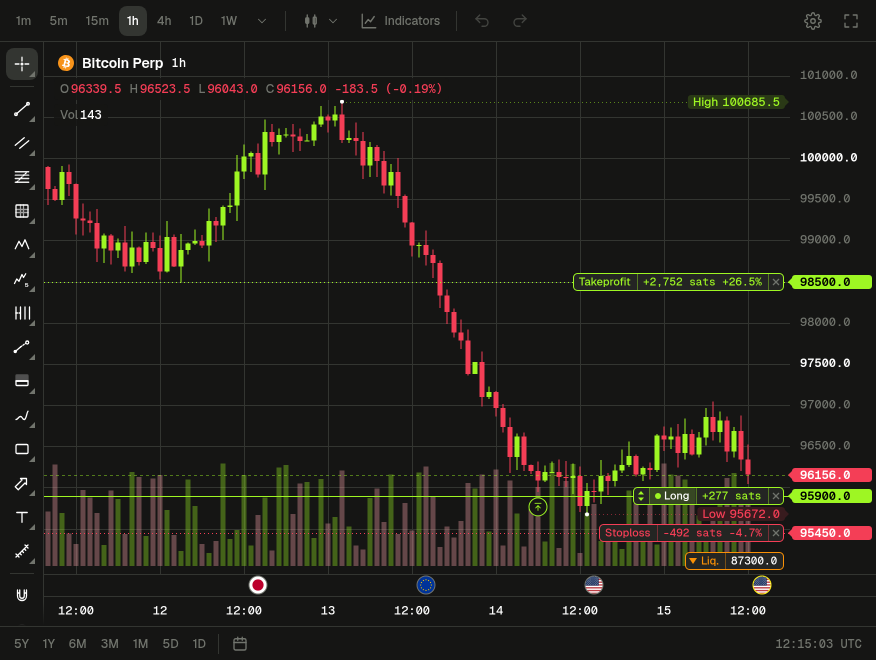
A barra superior reúne os tempos gráficos, o estilo do gráfico, Indicadores, Desfazer e Refazer, Configurações do gráfico, Captura de tela e, quando o navegador permite, Tela cheia. As ferramentas de desenho ficam na coluna à esquerda. A barra sob o gráfico reúne os intervalos de datas, Ir para, as sessões de mercado e o relógio.
Esta página trata do gráfico em si. As outras páginas do gráfico tratam de:
- Indicadores: adicionar, configurar e organizar indicadores, e o que cada um desenha.
- Ferramentas de desenho: todas as ferramentas de desenho, e como editar os desenhos.
- Operando no gráfico: suas posições e ordens no gráfico, como editá-las por ele, e os eventos econômicos.
- Atalhos e menus: os atalhos de teclado e os menus de clique direito.
No Mac, use ⌘ no lugar de Ctrl e ⌥ no lugar de Alt.
Escolhendo seu gráfico
A LN Markets oferece dois gráficos: TradingView, exibido por padrão, e Original, o gráfico da LN Markets descrito nestas páginas.
Para trocar, escolha TradingView ou Original no menu à direita da aba Gráfico. No celular, a engrenagem no canto superior direito abre a página de configurações: escolha em Biblioteca de gráficos.
A escolha fica salva no seu navegador, então cada dispositivo mantém a sua.
Tempos gráficos
Clique em um botão de tempo gráfico (1m, 5m, 15m, 1h, 4h, 1D, 1W por padrão) para mudar o tamanho dos candles. A seta ao lado deles (Mais intervalos) lista todos os tempos gráficos: 1m, 3m, 5m, 10m, 15m, 30m, 45m, 1h, 2h, 3h, 4h, 1D, 1W, 1M e 3M. Um m minúsculo significa minutos e um M maiúsculo significa meses. Quando você escolhe um tempo gráfico que não tem botão, a seta mostra o nome dele, destacado.
Você também pode digitar um tempo gráfico. Com o gráfico em foco, digite um algarismo de 1 a 9 para abrir Alterar intervalo, adicione uma unidade (H para horas, D para dias, W para semanas, M para meses, nada para minutos) e pressione Enter. Por exemplo, 4H define 4 horas e 15 define 15 minutos. O que você digita aparece em maiúsculas, então 4h também funciona, mas 5m é lido como 5M, 5 meses: para 5 minutos, digite 5. Abaixo do que você digita, a caixa mostra o tempo gráfico que lê, ou Não aplicável quando o gráfico não tem esse tempo gráfico. Pressione , para abrir a caixa com o tempo gráfico atual selecionado. Esc fecha a caixa sem alterar nada.
O gráfico abre em 1h. Cada mercado lembra o último tempo gráfico que você usou.
Tempos gráficos favoritos. Os botões na barra superior são seus tempos gráficos favoritos. Cada vez que abre, o gráfico os obtém dos tempos gráficos que você marcou com estrela no gráfico TradingView neste navegador, na ordem em que esse gráfico os guarda. Quando nenhum está marcado, ele mostra os sete padrão. Quando todos os tempos gráficos são favoritos, não há seta. Não é possível alterá-los no gráfico Original: troque para o gráfico TradingView, adicione ou remova favoritos no menu de tempos gráficos dele e depois volte.
Estilos de gráfico
Clique no botão de estilo do gráfico para escolher como as barras são desenhadas. O ícone mostra a família do estilo escolhido: candles, barras, uma linha ou uma área.
| Estilo | O que desenha |
|---|---|
| Candles | Um corpo da abertura ao fechamento e pavios até a máxima e a mínima, na cor de alta quando o fechamento fica igual ou acima da abertura |
| Candles vazados | Candles coloridos pelo fechamento em relação ao fechamento anterior, com o corpo vazado quando o fechamento fica acima da abertura |
| Heikin Ashi | Candles de preços médios, que suavizam os movimentos |
| Barras | Uma barra da máxima à mínima, com a abertura como um traço à esquerda e o fechamento à direita |
| Colunas | Uma coluna da parte inferior do painel até o fechamento, colorida pelo fechamento em relação ao fechamento anterior |
| Máxima-mínima | Uma barra da máxima à mínima, sem traços |
| Linha | Os fechamentos ligados por uma linha |
| Linha em degraus | Os fechamentos em degraus |
| Área | A linha de fechamento, preenchida abaixo |
| Linha de base | A linha de fechamento e seu preenchimento, na cor de alta acima do meio do painel de preços e na cor de baixa abaixo dele |
| Área HLC | A linha de fechamento, com a faixa até as máximas na cor de alta e a faixa até as mínimas na cor de baixa |
Volume, ativado por padrão, adiciona colunas de volume na parte inferior do painel de preços em qualquer estilo. Desative-o, e mude as cores de alta e de baixa, em Configurações do gráfico → Símbolo.
Navegando no gráfico
| Para | Faça isto |
|---|---|
| Voltar no tempo | Arraste o gráfico para a esquerda ou para a direita, ou deslize para os lados no trackpad |
| Aproximar ou afastar | Use a roda do mouse, ou faça pinça no trackpad |
| Esticar ou comprimir as barras | Arraste o eixo do tempo na parte inferior |
| Ajustar a escala do eixo de preços | Arraste o eixo de preços para cima ou para baixo, ou use a roda sobre ele |
| Voltar à barra mais recente | Clique em » no canto inferior direito do gráfico |
| Redefinir a visualização | Clique duas vezes no eixo do tempo, ou clique com o botão direito e escolha Redefinir a visualização |
O zoom com a roda mantém a borda direita do gráfico no lugar, então as barras mais recentes ficam onde estão. As barras têm entre 0,5 e 64 pixels de largura, 7 por padrão. Arrastar o eixo de preços ou usar a roda sobre ele desativa a Escala automática (veja Escala de preços).
Candles mais antigos carregam conforme você volta no tempo. Quando você move o ponteiro perto da parte inferior do gráfico, aparecem botões para aproximar, rolar e redefinir. » só aparece quando a barra mais recente está fora da tela. Para as teclas que rolam e aplicam zoom, veja Atalhos e menus.
Redefinir a visualização volta às barras mais recentes com o zoom padrão e reativa a Escala automática, o que também destrava Travar a proporção preço/barra. As demais configurações da escala de preços são mantidas.
Intervalos de datas e Ir para
A barra sob o gráfico começa com intervalos de datas. Cada um define um tempo gráfico e mostra esse trecho do histórico, até a barra mais recente, se o gráfico for largo o bastante. As barras têm no mínimo 0,5 pixel de largura, então num gráfico mais estreito um intervalo mostra a parte do seu período que cabe: 6M, por exemplo, precisa de uma área de uns 1.100 pixels de largura.
| Intervalo | Tempo gráfico |
|---|---|
| 5Y | 1W |
| 1Y | 1W |
| 6M | 2h |
| 3M | 1h |
| 1M | 30m |
| 5D | 5m |
| 1D | 1m |
Candles mais antigos carregam primeiro quando o intervalo precisa deles. Se o mercado tem menos histórico que o intervalo, o gráfico o mostra a partir do primeiro candle.
Para ir a uma data, clique no botão do calendário ao lado dos intervalos, ou pressione Alt+G com o gráfico em foco. Ir para abre na aba Data, na data de hoje. Escolha uma data e, em tempos gráficos menores que um dia, uma hora (00:00 por padrão), depois clique em Ir para ou pressione Enter. Em 1D ou mais, o campo Hora fica em cinza em 00:00. O gráfico centraliza essa barra com o zoom atual e carrega candles mais antigos se necessário. Uma data anterior ao primeiro candle mostra o início do histórico. A data e a hora estão no fuso horário do gráfico, exceto em 1D ou mais, onde estão em UTC.
Para mostrar em vez disso um período de tempo, escolha a aba Intervalo personalizado. De e Até começam no intervalo que está na tela: defina uma data e, abaixo de um dia, uma hora para cada um, depois clique em Ir para. O gráfico mostra as barras da primeira até o fim da última, e carrega candles mais antigos se necessário. Até não pode ser antes de De. Até você recarregar ou trocar de mercado, Ir para abre na última aba que você usou.
O relógio à direita da barra mostra a hora atual no fuso horário do gráfico e sua diferença em relação ao UTC, por exemplo 14:05:09 UTC+2. Clique nele para escolher outro fuso horário: UTC, sua hora local ou uma de 14 cidades. É a mesma configuração de Configurações do gráfico → Hora, e ela é salva com o layout.
À esquerda do relógio, as sessões de mercado mostram o próximo mercado a abrir ou fechar entre Nova York, Londres, Tóquio e CME Globex, por exemplo LDN fecha em 58m, com uma barra de quanto a sessão desse mercado já avançou. Passe o ponteiro sobre elas, ou clique, para ver a hora atual e o dia de cada mercado: suas horas de abertura sobre uma linha do dia do gráfico e o tempo até abrir ou fechar, no horário de cada mercado e com seu horário de verão, sem feriados.
Escala de preços
O eixo de preços se ajusta aos candles visíveis enquanto a Escala automática está ativada. Arrastar o eixo de preços a desativa e permite que você defina o intervalo. Clique duas vezes no eixo de preços para reativar a Escala automática. Com a Escala automática desativada, arrastar o gráfico também move os preços para cima e para baixo, e o gráfico mantém seu intervalo quando você volta.
Clique com o botão direito no eixo de preços do gráfico de preços para abrir seu menu:
- Automática (ajusta os dados à tela): ativa ou desativa a Escala automática.
- Travar a proporção preço/barra: congela a proporção entre o intervalo de preços e a largura da barra (o número mostrado ao lado) e desativa a Escala automática. Ao aproximar ou afastar as barras, os preços se aproximam ou se afastam junto; ao arrastar o eixo de preços, o novo intervalo passa a ser a proporção. Enquanto ela está travada, Automática e os modos de escala do menu ficam em cinza. Reativar a Escala automática (clique duas vezes no eixo de preços, ou use o menu de clique direito do gráfico) a destrava.
- Escalar apenas o gráfico de preços: a Escala automática se ajusta só aos candles, não aos indicadores desenhados sobre eles.
- Inverter escala: o eixo de cabeça para baixo.
- Normal, Percentual (preços como variação percentual em relação à primeira barra visível), Indexado a 100 e Logarítmica (distâncias iguais para variações percentuais iguais).
- Mover a escala para a esquerda / Mover a escala para a direita: coloca os eixos de preços de todos os painéis desse lado.
- Legendas: mostra ou oculta as legendas do eixo: Legenda de último preço do símbolo, Máxima e mínima, Rótulos de valor dos indicadores (desativados por padrão) e Contagem para fechamento. Sem legendas sobrepostas afasta as legendas quando elas se sobreporiam: desative para deixar cada uma no seu preço.
- Máxima e mínima, em Legendas (ativada por padrão), marca o preço mais alto e o mais baixo à vista: um ponto na sua barra e uma linha pontilhada discreta dessa barra até um rótulo Máx ou Mín junto ao eixo. Um só interruptor mostra ou oculta os três.
- Linhas: Linha de preço (a linha que cruza o gráfico no último preço).
- Mais configurações…: abre Configurações do gráfico em Escalas.
Clicar com o botão direito no próprio gráfico também oferece Escala logarítmica, Escala percentual, Inverter escala e Escala automática. Enquanto a proporção está travada, Escala logarítmica e Escala percentual ficam em cinza ali, e Alt+L e Alt+P não fazem nada. O resto desse menu está em Atalhos e menus.
Mira e legenda
Mova o ponteiro sobre o gráfico para ver a mira, com o preço no eixo da direita e a data no eixo inferior. A cor dela fica em Configurações do gráfico → Aparência.
A legenda no canto superior esquerdo mostra o mercado e o tempo gráfico, depois a abertura (O), a máxima (H), a mínima (L) e o fechamento (C) da barra sob a mira, sua variação em relação ao fechamento anterior e seu volume (Vol). Vol não aparece quando Volume está desativado em Configurações do gráfico, ou quando o mercado não tem volume. Quando o ponteiro está fora do gráfico, a legenda mostra a barra mais recente.
Cada indicador adiciona uma linha abaixo dela: veja Indicadores. Para recolher as linhas de todos os indicadores, clique na pequena seta abaixo da legenda do mercado (Ocultar a legenda dos indicadores). Ela passa a mostrar quantas linhas estão recolhidas: clique de novo para mostrá-las. Num gráfico estreito, como na maioria dos celulares, a legenda começa recolhida ao mercado e ao tempo gráfico: a seta (Mostrar a legenda) mostra os valores da barra e as linhas dos indicadores. O recolhimento não fica salvo.
Desfazer e refazer
Use Desfazer e Refazer na barra superior, ou Ctrl+Z e Ctrl+Shift+Z (Ctrl+Y também refaz).
Desfazer abrange:
- Desenhos: adicionar, mover, mudar o estilo, editar, clonar, colar, reordenar, bloquear, ocultar um, remover, Bloquear todos os desenhos, Mostrar N desenhos ocultos e Remover N desenhos. Cada OK nas configurações de um desenho é um passo.
- Indicadores: adicionar, remover, configurações, ocultar, clonar, Ordem visual, Mover para outro painel, Fixar na escala, mover ou excluir um painel, e Remover N indicadores. Remover o painel de um indicador também remove os desenhos nele, e Desfazer traz ambos de volta.
Enquanto você posiciona ou arrasta um desenho, Desfazer o cancela.
Desfazer não abrange o tempo gráfico, o estilo do gráfico, a escala de preços, as Configurações do gráfico, Ocultar desenhos (todos os desenhos de uma vez), recolher ou maximizar um painel, nem recolher a legenda.
O gráfico guarda os últimos 100 passos. O histórico começa vazio cada vez que o gráfico abre.
Configurações do gráfico
Clique na engrenagem da barra superior para abrir Configurações do gráfico em Símbolo. Mais configurações… no menu da escala de preços abre a janela em Escalas. Os interruptores ligam e desligam as configurações; o botão de uma cor abre a paleta abaixo dele, com o código hex para digitar qualquer outra cor.
| Aba | Configurações |
|---|---|
| Símbolo | Tipo de gráfico (o estilo das barras), Cor de alta, Cor de baixa, Volume (ativado por padrão), Contagem para fechamento (desativada por padrão) |
| Escalas | Escala (Normal, Logarítmica, Percentual, Indexado a 100), Inverter escala, Escala automática, Máxima e mínima (ativada por padrão), Anotações de pivôs (desativadas por padrão), Rótulos de valor dos indicadores (desativados por padrão) |
| Aparência | Fundo, Linhas de grade, Mira |
| Hora | Fuso horário (UTC por padrão), que também pode ser definido pelo relógio sob o gráfico |
| Trading | As linhas das suas posições e ordens, editá-las pelo gráfico, e os eventos econômicos: veja Operando no gráfico |
Anotações de pivôs marca os principais pivôs de alta e de baixa à vista, cada um com uma caixa que mostra sua variação em % desde o pivô anterior. Uma barra conta como pivô quando é a mais alta ou a mais baixa das 6 barras de cada lado, e pequenos movimentos entre pivôs são ignorados. Barras perto das bordas esquerda e direita da vista não recebem anotação, e com menos de cerca de 30 barras à vista não há nenhuma.
As alterações em Símbolo, Escalas, Aparência e Hora aparecem em tempo real no gráfico, que continua visível atrás da janela. Trading só é aplicado quando você clica em Validar. Validar (ou Enter num campo) mantém suas alterações. Cancelar, Esc, o botão de fechar ou um clique fora da janela as descartam, e devolvem a escala de preços ao que era. Não há botão para restaurar os padrões.
As quatro primeiras abas são salvas com o layout do mercado. Trading fica guardado neste navegador e vale para todos os mercados.
Capturas de tela e tela cheia
Captura de tela oferece Baixar imagem (Ctrl+Alt+S) e Compartilhar imagem (Ctrl+Alt+↑). Compartilhar imagem mostra a imagem do gráfico e onde compartilhá-la: X, Telegram, WhatsApp, Reddit, Discord ou e-mail. Um link não pode levar uma imagem, então cada opção copia a imagem para você colar na sua publicação; X, Telegram, WhatsApp e e-mail também abrem uma nova publicação com um link para a página.
Clique com o botão direito no gráfico e escolha Copiar imagem do gráfico (Ctrl+Shift+S) ou Baixar imagem do gráfico (Ctrl+Alt+S). A imagem mostra o gráfico sem a mira, com o mercado e o tempo gráfico, a abertura, a máxima, a mínima e o fechamento da barra mais recente, e a data e a hora no fuso horário do gráfico. O arquivo baixado se chama chart- seguido da data e da hora em UTC, por exemplo chart-2026-10-01-14-05-09.png. Quando o navegador recusa a cópia, a mensagem Não foi possível copiar a imagem avisa.
Tela cheia na barra superior faz o gráfico ocupar a tela inteira, com a barra superior, a coluna de desenho e a barra inferior. Clique em Sair da tela cheia ou pressione Esc para sair. Navegadores sem tela cheia, como no iPhone, não têm o botão Tela cheia.
Layouts
O gráfico salva sua configuração para cada mercado:
- O tempo gráfico e o estilo do gráfico.
- Os indicadores com suas configurações, os painéis e suas alturas.
- Os desenhos, incluindo os ocultos e os bloqueados, as ferramentas favoritas, o ímã e Permanecer no modo de desenho.
- A escala de preços: seu modo, Inverter escala, o intervalo que você definiu com a Escala automática desativada, Travar a proporção preço/barra, Escalar apenas o gráfico de preços, seu lado, e suas legendas e linhas.
- As Configurações do gráfico, exceto Trading: as cores, Volume, a contagem regressiva, Máxima e mínima, Anotações de pivôs e o fuso horário.
O zoom e a posição de rolagem, os painéis recolhidos ou maximizados, a legenda recolhida e o histórico de desfazer não são salvos. Configurações do gráfico → Trading fica guardado neste navegador para todos os mercados, não no layout.
Cada mercado tem seu próprio layout. Ele é salvo na sua conta, então acompanha você em outros dispositivos. Um desenho que você adiciona, move, altera ou remove é salvo na hora. As outras alterações são salvas pouco depois de você fazê-las, e na hora quando você sai da página ou a oculta. Pressione Ctrl+S para salvar na hora. O que você pré-visualiza em Configurações do gráfico ou nas configurações de um indicador é salvo quando você clica em OK.
Um gráfico aberto em outra aba ou em outro dispositivo recebe suas alterações quando você volta a ele, antes da sua próxima alteração lá, assim que você não estiver arrastando nada e não tiver nenhum menu ou janela aberta. Se duas abas alteram o mesmo layout antes que uma tenha recebido as alterações da outra, os desenhos das duas são mantidos; um desenho alterado nas duas fica com a versão salva por último. Os indicadores, as alturas dos painéis e as demais configurações vêm da aba que os alterou, ou da que salvou por último quando as duas alteraram.
Se um salvamento falhar, a mensagem Não foi possível salvar o layout do seu gráfico aparece uma vez, até o salvamento voltar a funcionar. O gráfico tenta de novo até seis vezes, esperando mais a cada vez, e salva de novo com sua próxima alteração.
Se o layout foi salvo por uma versão mais recente do gráfico, por exemplo em outra aba depois de uma atualização, o gráfico avisa Este gráfico foi salvo por uma versão mais recente: as alterações feitas aqui não são salvas. Recarregue a página. Até você recarregar, suas alterações nessa aba não são salvas, e o layout guardado não é sobrescrito.
Os layouts só são salvos quando você está conectado. Sem estar conectado, suas alterações duram até o gráfico recarregar: quando você recarrega a página, troca de mercado ou de idioma, entra na conta, troca de biblioteca de gráficos ou redimensiona a janela a ponto de entrar ou sair da versão para celular.
Importando seu layout do TradingView. O gráfico Original nunca obtém seus layouts do TradingView sozinho: um mercado que você não configurou abre com um gráfico novo. Para trazer um, entre na sua conta, abra Configurações do gráfico e clique em Importar do TradingView. Escolha um dos layouts que você salvou no gráfico TradingView deste mercado (o mais recente já vem escolhido) e se quer trazer também suas configurações do gráfico TradingView. A importação substitui o gráfico deste mercado, depois que você confirmar: não é possível desfazer. Você pode importar de novo a qualquer momento.
Ele converte o estilo do gráfico, a escala de preços (com Escalar apenas o gráfico de preços), o fuso horário, o tempo gráfico, as configurações do gráfico que você alterou (grade desativada, contagem regressiva, rótulos e linhas de preço, linhas de máxima e mínima, lado da escala; não as cores do gráfico, que continuam as do app), os indicadores (com seus parâmetros e cores) e os desenhos (com seus pontos, cor, texto, níveis e bloqueio). Ele também mantém espessuras e estilos de linha, preenchimentos, cores de texto, extensões de linhas de tendência, tamanho, negrito, itálico e alinhamento do texto, os tempos gráficos em que um desenho aparece e estilos de indicadores (tipos de linha, níveis, fundo). Indicadores e ferramentas de desenho sem equivalente ficam de fora, assim como as cores dos níveis de Fibonacci e Gann. Quando algum fica de fora, um aviso diz quais. Seu layout do TradingView continua como estava, e você ainda pode usá-lo no gráfico TradingView.
Importando suas configurações do TradingView. Com Configurações do gráfico ativada, a importação também obtém o que o gráfico TradingView guardou neste navegador: o estilo e as configurações com que ele abria gráficos novos, suas ferramentas de desenho favoritas, o ímã e Permanecer no modo de desenho. As ferramentas favoritas, o ímã e Permanecer no modo de desenho vão para o layout deste mercado. O estilo e as configurações são salvos na sua conta: todo mercado que você não configurou abre com eles. Os modelos do TradingView, seus estilos padrão de ferramentas de desenho e indicadores, e seus indicadores e estilos de gráfico favoritos não são obtidos: o gráfico Original não tem nenhum deles.
No celular
No celular, toque em Mercados na barra inferior: o gráfico fica na aba Gráfico, na altura toda. Profundidade de mercado e Notícias ficam abaixo dele.
A barra superior é compacta: o botão do tempo gráfico (1h ▾, que lista todos os tempos gráficos), o estilo do gráfico, Indicadores e ⋯ com Desfazer, Refazer, Configurações do gráfico e Tela cheia. A legenda agrupa os indicadores em uma linha (2 indicadores): toque nela para expandi-los e depois na linha de um indicador para mostrar seus botões. Mais abre o menu dele.
- Arraste com um dedo para rolar, faça pinça para aproximar. Depois de um deslize rápido, o gráfico continua rolando por um instante.
- Mantenha o dedo parado por cerca de 0,7 s para mostrar a mira e a legenda de uma barra, e mova-o para percorrer as barras.
- Mantenha o dedo parado por cerca de um terço de segundo e desenhe: um traço reto vira Linha horizontal, Linha vertical ou Linha de tendência, qualquer outro um traço de Pincel (veja Desenhe à mão em Ferramentas de desenho).
- Toque duas vezes no eixo de preços para reativar a Escala automática, ou no eixo do tempo para redefinir a visualização.
Ferramentas de desenho. Toque na caneta no canto inferior esquerdo do gráfico para abrir as ferramentas de desenho, escolha uma e toque no gráfico para colocar seus pontos. Enquanto uma ferramenta está escolhida, a caneta a mostra: toque nela para parar de desenhar. Arraste um desenho com o dedo para movê-lo, ou arraste um dos pontos dele para mudar sua forma, a menos que esteja bloqueado. Toque duas vezes em um desenho para abrir suas configurações, onde você pode removê-lo. Em um desenho de texto, o toque duplo edita o texto.
Trading. As linhas e os marcadores das operações aparecem como no computador. Arraste com o dedo uma linha de takeprofit ou stoploss para movê-la: no celular, cada alteração pede confirmação. Um rótulo fixado na borda superior ou inferior, de uma linha fora da visualização, continua trazendo a linha para a vista quando você toca nele.
Os eventos econômicos ficam sobre a parte de baixo do gráfico: toque em um selo para lê-lo. A barra sob o gráfico mantém seus intervalos de datas e o Ir para, sem as sessões de mercado nem o relógio. Não há menu de clique direito em telas sensíveis ao toque: use Configurações do gráfico para a escala de preços, e o botão Mais da linha de um indicador na legenda para o menu dele.
O gráfico TradingView tem sua própria barra de ferramentas de desenho no celular. Ele não mostra nenhuma das suas operações, no celular ou no computador: operar no gráfico só é possível no gráfico Original.